
2026.6.22
A:注記登録で追記が可能です。
図面内に検査の指示やコメントを書きたい、画像を貼り付けたい際に使用します。CADソフトがなくても注記など追記することが可能です。
目次
- 注記登録の方法
- 注記登録に関する操作方法(myANDOR会員様限定)
注記登録の方法
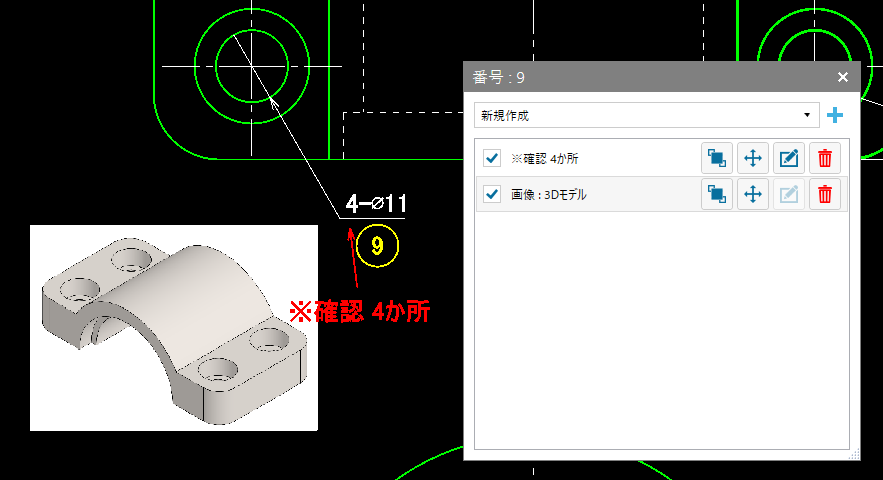
図面内に文字、画像を追記する方法をご紹介します。
注記登録(コメント記入)
図面内に文字を追記する方法をご紹介します。
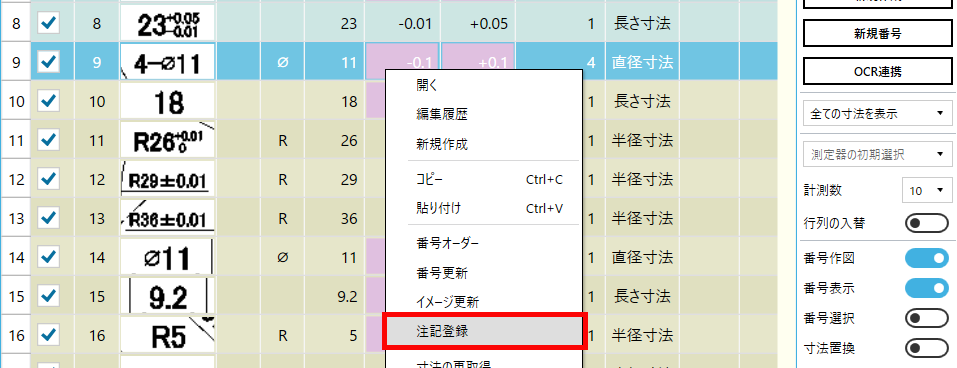
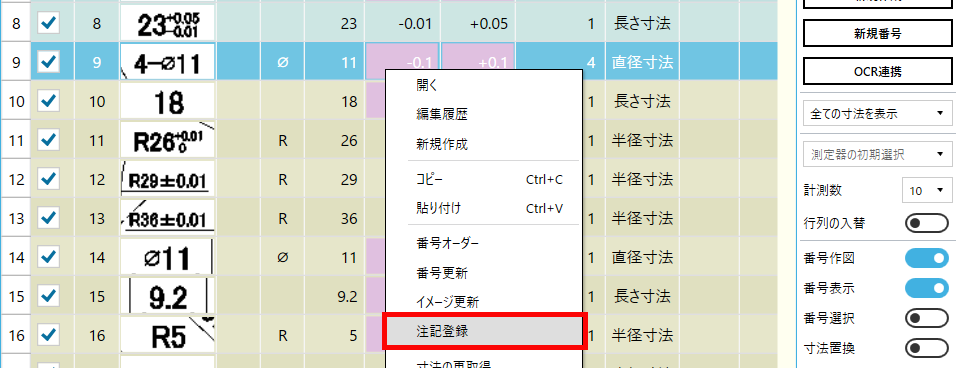
①検査表一覧より、注記を登録する寸法を選択し、右クリックの「注記登録」を実行します。
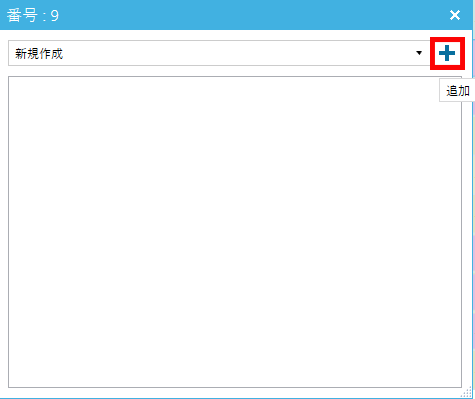
②右上のプラスボタンをクリックします。
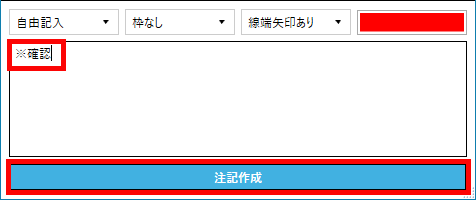
③1番左のプルダウンより、図面内に記入する項目として、「自由記入」を選択します。
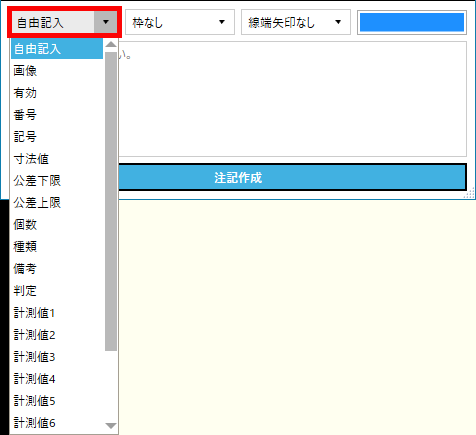
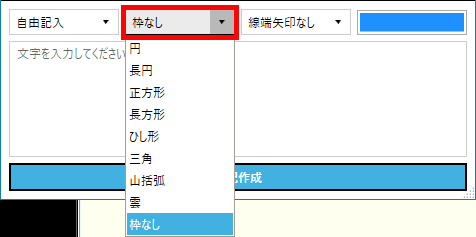
④左から2番目のプルダウンより、枠を選択します。
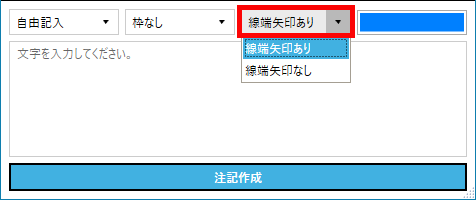
⑤左から3番目のプルダウンより、先端矢印の有無を選択します。
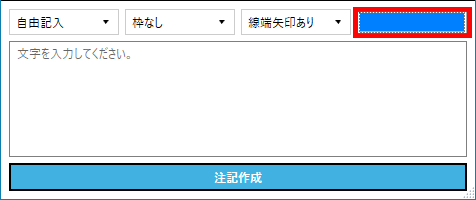
⑥右の色部分をクリックし、色を選択します。
⑦文字記入欄にコメントを記入し、「注記作成」をクリックします。
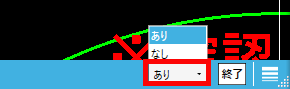
⑧図面画面の右下より、引き出し線の有無を選択します。
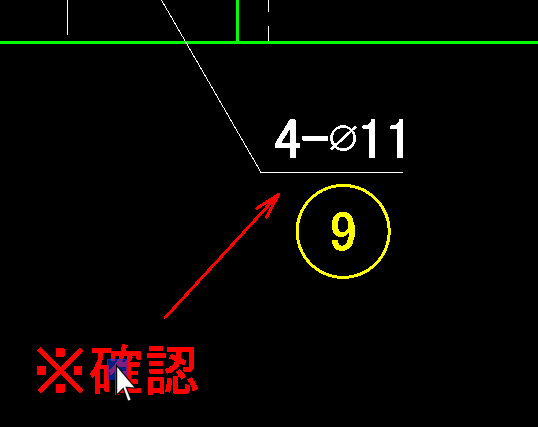
⑨引き出し位置を指定し、注記の配置位置を指定します。
⑩注記の大きさや角度を変更したい場合は図面画面の右下、サイズ、角度の部分から変更します。
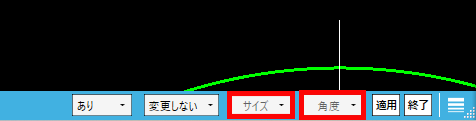
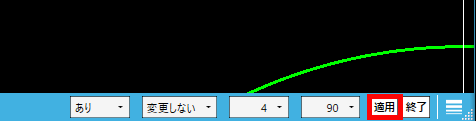
⑧「適用」をクリックすると変更することができます。
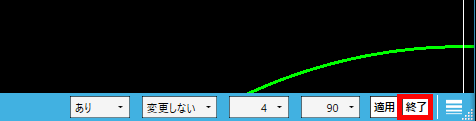
⑧「終了」をクリックします。
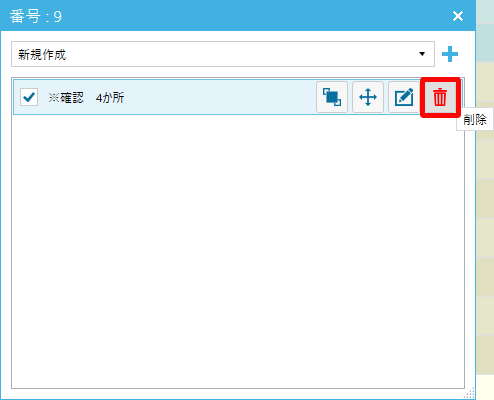
注記の文字修正や削除もできます。
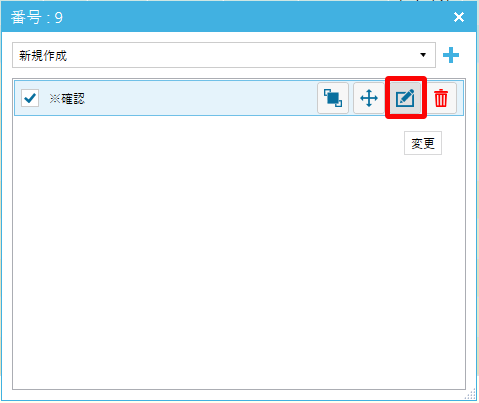
① 文字修正は鉛筆マーク「変更」をクリックします 。
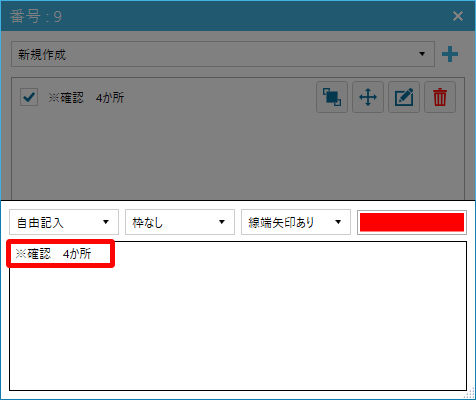
② 文字記入欄のコメントを修正します 。
③削除の場合はゴミ箱マーク「削除」をクリックします。
注記登録(画像)
① 検査表一覧より、注記を登録する寸法を選択し、右クリックの「注記登録」を実行します。
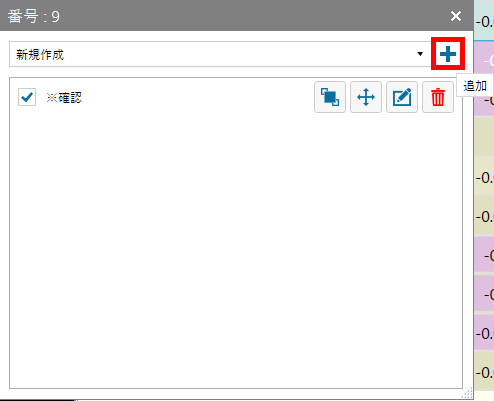
②右上のプラスボタンをクリックします。
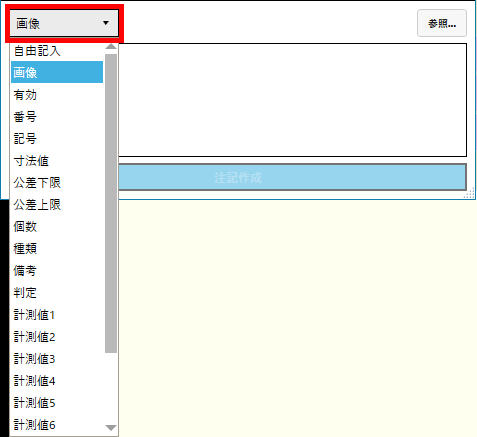
③1番左のプルダウンより、図面内に記入する項目として、「画像」を選択します。
④「参照」をクリックし、添付するファイルを指定します。
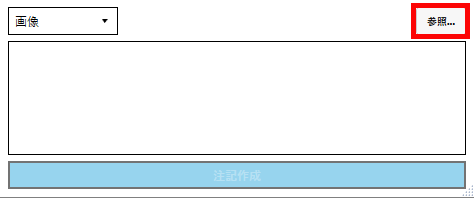
⑤「注記作成」をクリックします。
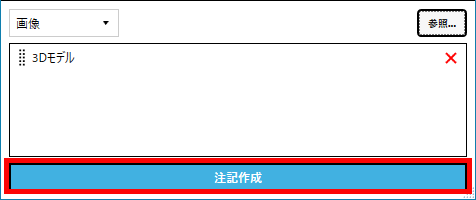
⑥サイズ、配置位置を指定します。
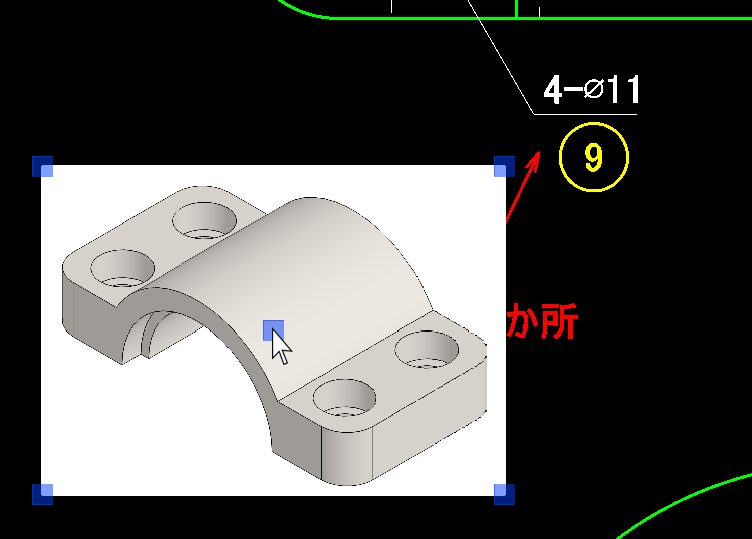
画像で文字が見えなくなってしまった場合は、表示順位の変更または、配置位置の移動を行います。
①「注記表時順位編集」をクリックします。
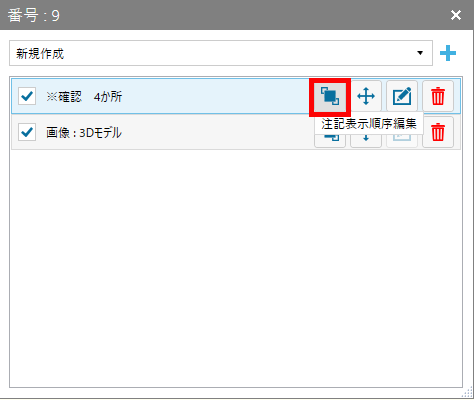
②図面画面右下から表示順序を変更します。

③「確定」をクリックします。
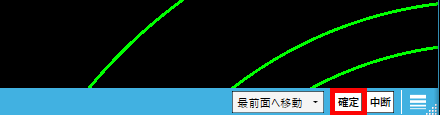
④「注記移動」をクリックします。
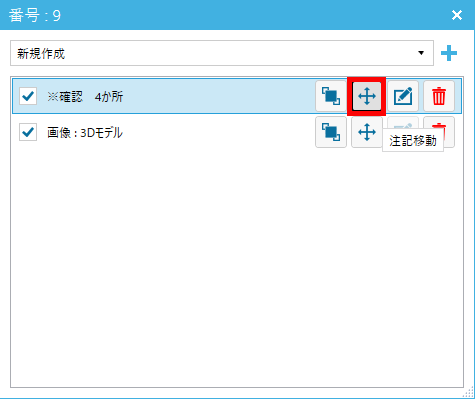
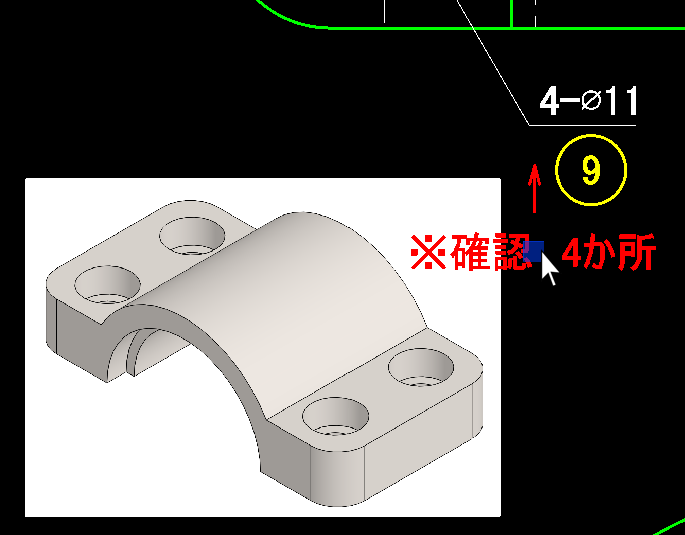
④配置位置を指定します。(サイズ、角度の変更も可能です。)
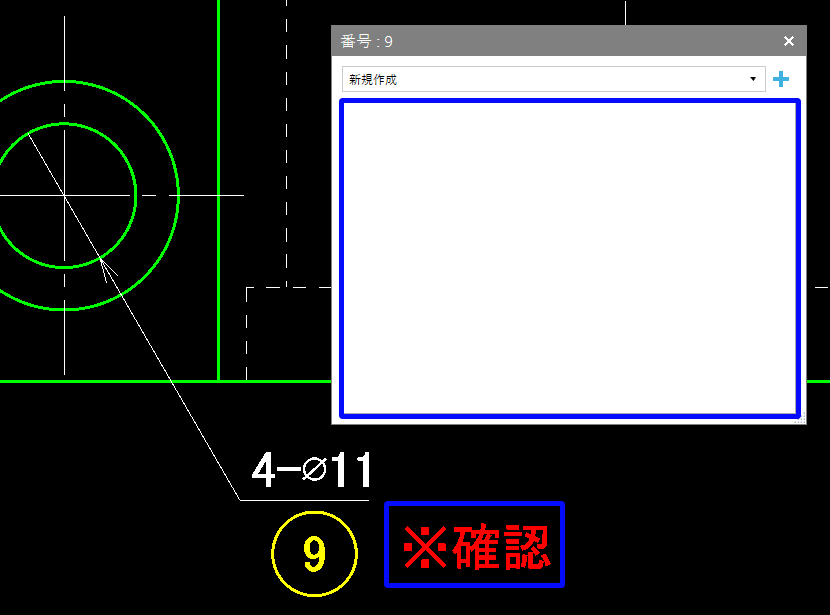
<注意>
現在(Ver.8.0.4)のバージョンでは、注記ウィンドウが複数枚開きます。
複数ウィンドウを開いた状態で注記編集すると先に閉じた注記ウィンドウで登録した注記が編集できない現象が発生しております。
そのため、注記ウィンドウは複数枚開かないようお願いします。
※次のバージョンにて、注記ウィンドウは複数開けないように制限を設ける予定です。
注記登録に関する操作動画
一連の流れをナレーション音声付きの動画でご紹介しておりますので、是非ご視聴ください。(myANDOR会員様限定)
 Q&A
Q&A