
2026.2.20
A:検査順番に番号を並び替えることができます。
一覧のアイテムをドラッグアンドドロップで並び替える方法と、図面内の番号をクリックした順に並び替える方法の2パターンがございます。用途や使いやすい方法で番号を変更してください。
目次
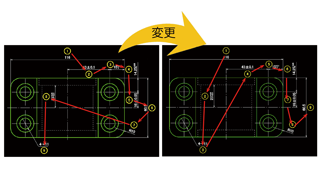
番号の順番変更方法
番号作図後に、番号を検査順番に並び替える方法をご紹介します。
寸法一覧で番号の順番変更方法
検査表一覧を確認しながら番号を入れ替える方法をご紹介します。
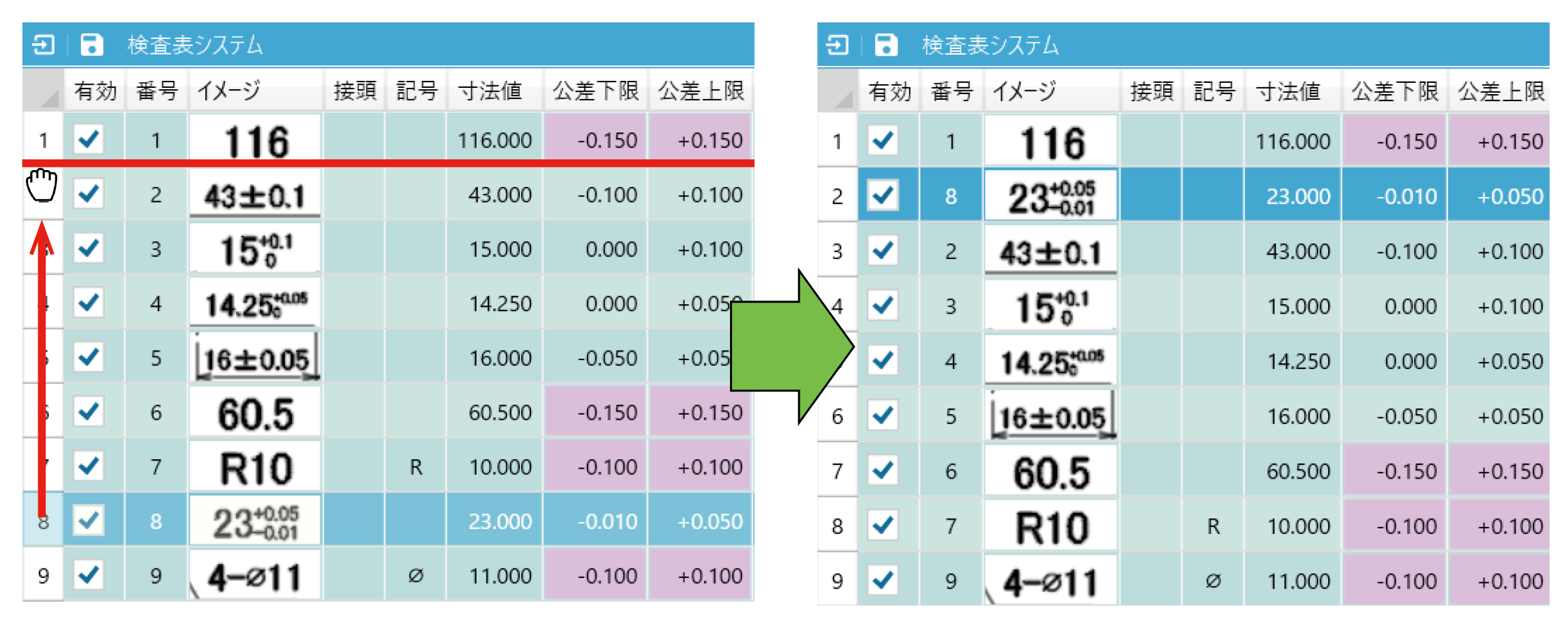
① 検査表一覧画面の有効欄の左隣にある数字部分をドラッグアンドドロップで入れ替えます。
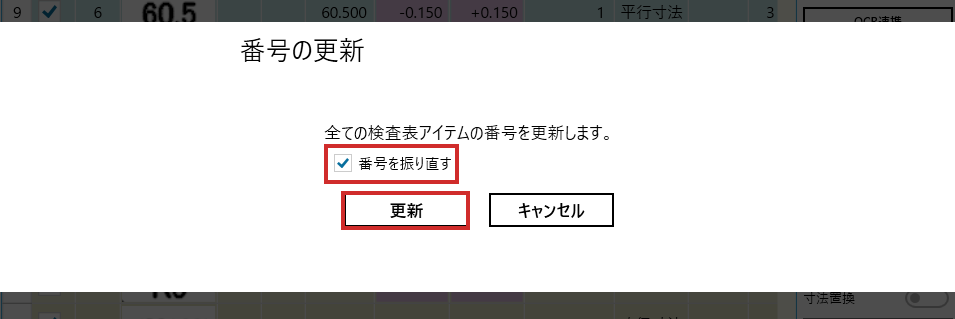
② 「番号更新」ボタンをクリックします。
③「番号を振り直す」にチェックが入っているのを確認後、「更新」をクリックします。
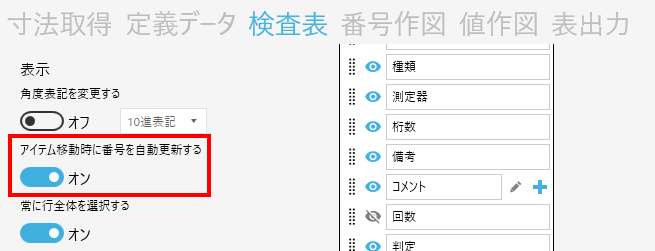
一覧のアイテムを並び替え後、自動で番号を更新することもできます。
設定>検査表 「アイテム移動時に番号を自動更新する」をオンに切り替えます。
クリックした順に番号の順番変更方法
図面内の番号をクリックした順に並び替える方法をご紹介します。
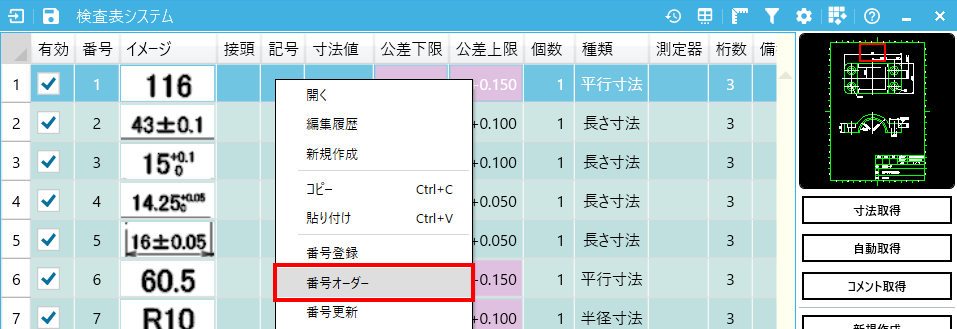
① 検査表一覧より、変更開始番号を選択し、右クリックの「番号オーダー」を実行します。
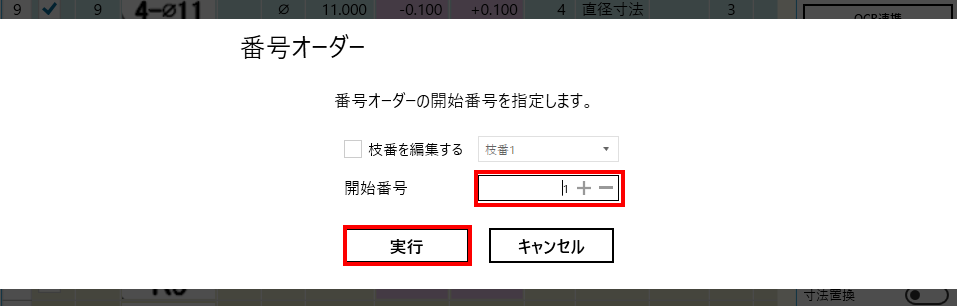
② 開始番号を入力し、「実行」をクリックします。
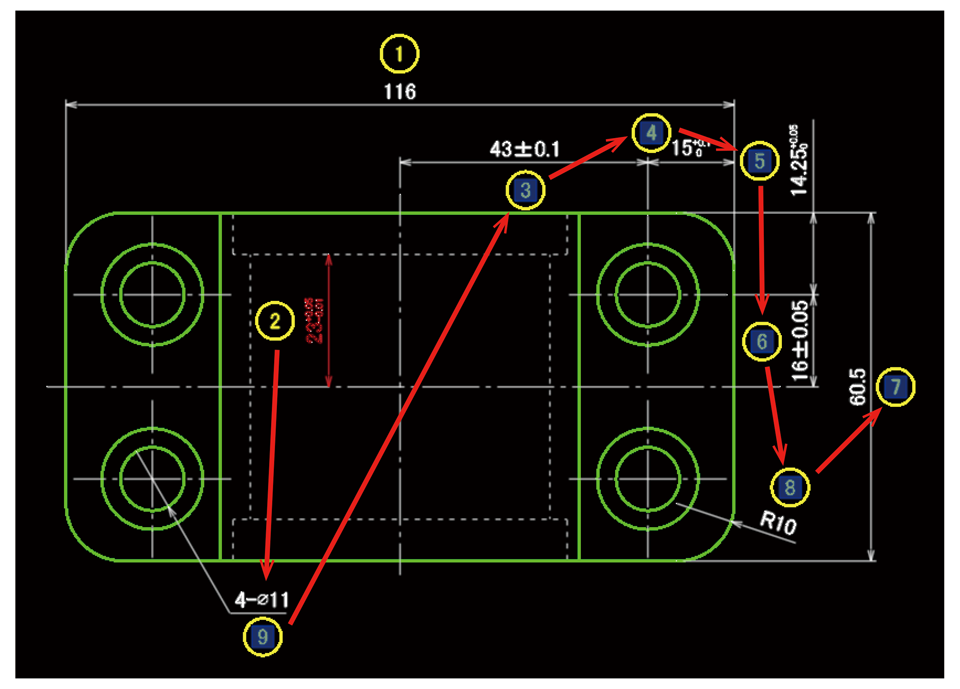
③図面内の番号を検査する順番にクリックします。
番号の順番変更方法に関する操作動画
一連の流れをナレーション音声付きの動画でご紹介しておりますので、是非ご視聴ください。(myANDOR会員様限定)
 Q&A
Q&A