

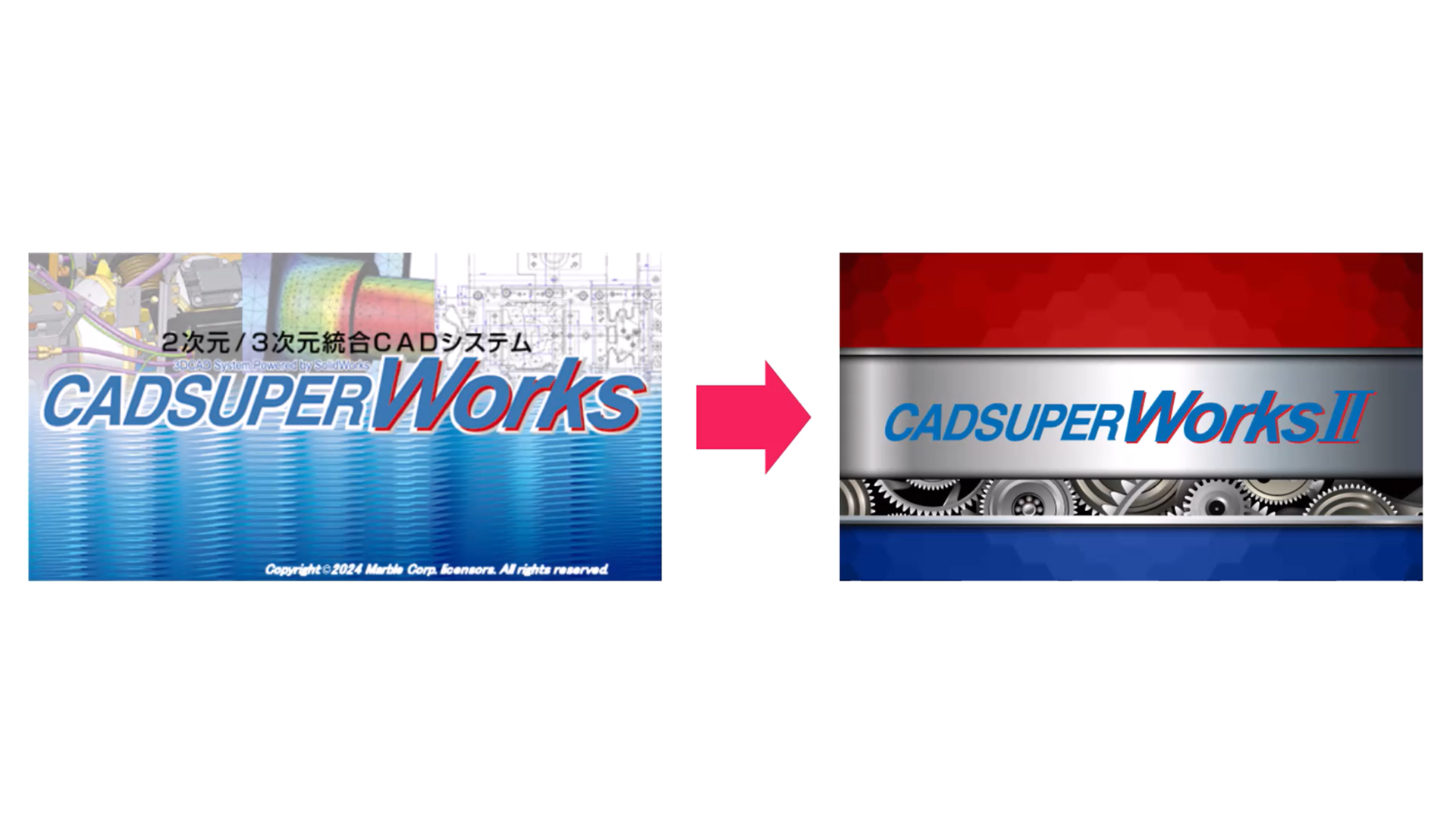
旧製品「CADSUPERWorks」から「CADSUPERWorksⅡ」に移行する際の手順をご紹介します。
必ずCADSUPERWorksⅡへの移行申込みを行い、CADSUPERWorksⅡのライセンスがお手元に届いてからインストールおよび設定環境の移行を実施してください。
移行作業の際は、事前に担当サポートまたは担当営業までご相談いただくことをお勧めしております。
目次
- 事前に準備するもの
- 旧製品CADSUPERWorks設定環境のバックアップ
- 旧製品CADSUPERWorksのアンストール
- 新製品「CADSUPERWorksⅡ」のインストール
- 新製品「CADSUPERWorksⅡ」に設定環境を復元
事前に準備するもの
CADSUPERWorksからCADSUPERWorksⅡに移行の際は、必ず移行申込みが必要です。
「旧製品CADSUPERWorksユーザー様へ|<CADSUPERWorksII移行について>」ページから移行のお申込みを行った後、移行をお願いします。
- 「CADSUPER2026」インストールDVD
- 「CADSUPERWorksⅡ連携部」のインストールDVD
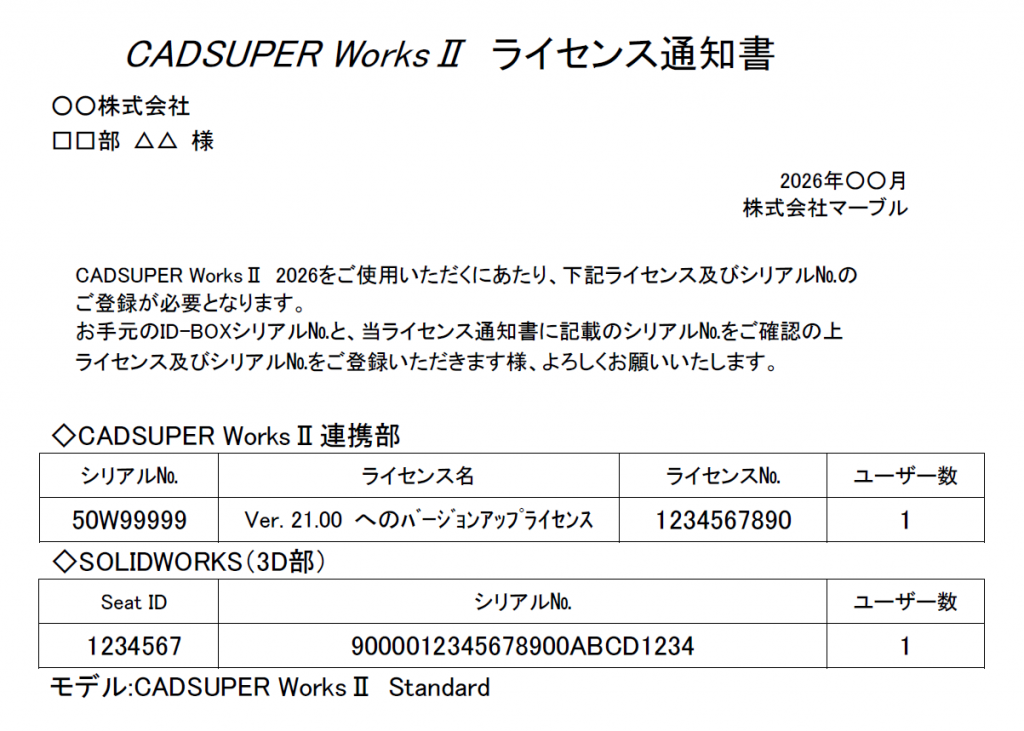
- ライセンス通知書 ※上記のリンク先よりCADSUPERWorksⅡ移行申込みを行うと発行されます。
- お手持ちのCADSUPERWorksのID-BOX ※移行申込みを申請したシリアルNoが一致している事をご確認下さい。


※このページでは、Basicモデル以上の場合でご紹介いたします。(上位版CADSUPER)
CADSUPERLiteと連携する(Miniモデル/Liteモデル)の場合は、CADSUPERの操作をCADSUPERLiteに置き換えて操作してください。
旧製品CADSUPERWorks設定環境のバックアップ
旧製品「CADSUPERWorks」から、以下の設定環境をバックアップファイルとして保存します。
- 3D設定環境(.cswcab)
- 穴ウィザード/Toolboxデータが格納されているフォルダ(デフォルトの場合「C:\Users\Public\Documents\CADSUPER Works Data」)
※旧製品CADSUPERWorksのProモデル以上を利用していて、独自で設定を行っている方
※CADSUPERWorksⅡに移行後はCADSUPERWorksに戻すことができませんので、旧製品の設定が必要な場合は、必ず事前にバックアップ保存してください。
新しい設定環境で作業される場合はこの項目の操作は不要ですので、旧製品CADSUPERWorksのアンインストールに進んでください。
1.3D設定環境のバックアップ
CADSUPERWorksのテンプレートや連携コマンドの設定などの情報を保存します。
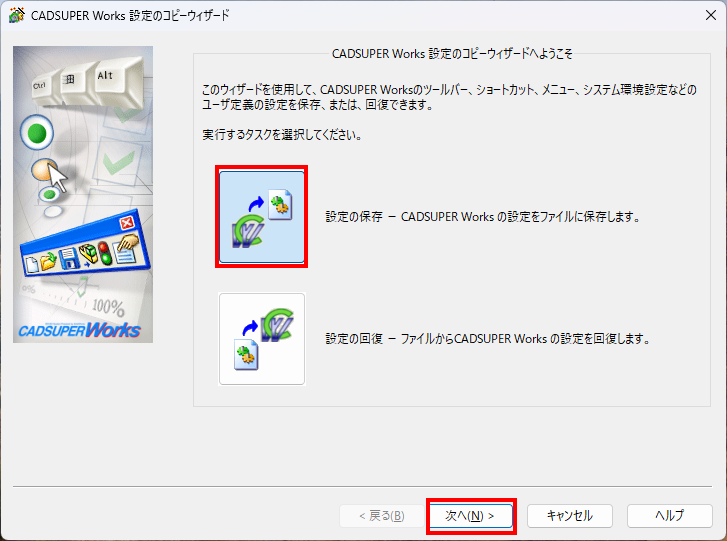
①「Windowsスタートメニュー」-「ANDOR」-「設定のコピーウィザード」を起動します。
「このアプリ(CADSUPER Works 設定のコピーウィザード)がデバイスに変更を加えることを許可しますか?」のメッセージが表示された際は「はい」をクリックします。
②「設定の保存」をクリックし、「次へ」をクリックします。
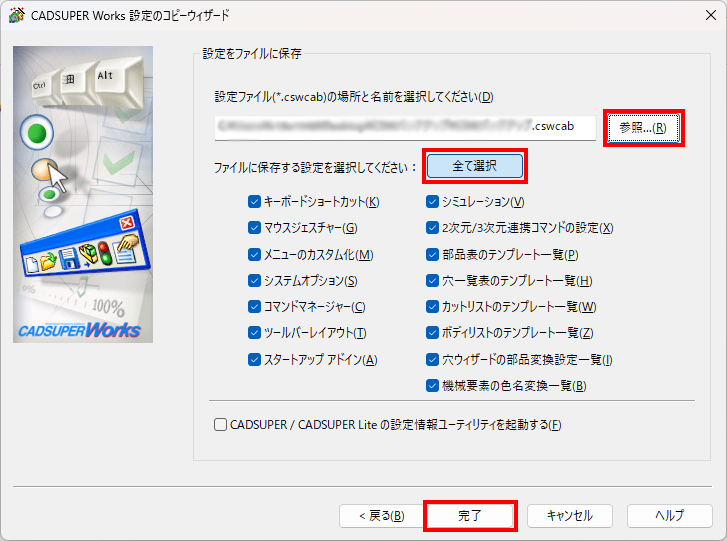
③「参照」をクリックし、バックアップファイルの保存先とファイル名を指定します。
④「全て選択」をクリックし、「完了」をクリックします。
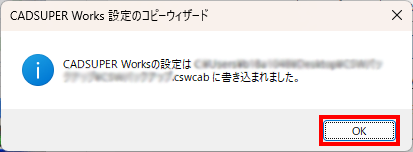
⑤「OK」をクリックします。
2.穴ウィザード/Toolboxデータが格納されているフォルダのバックアップ
CADSUPERWorksの穴ウィザードとToolboxの保存先フォルダをコピーしてバックアップ保存を行います。
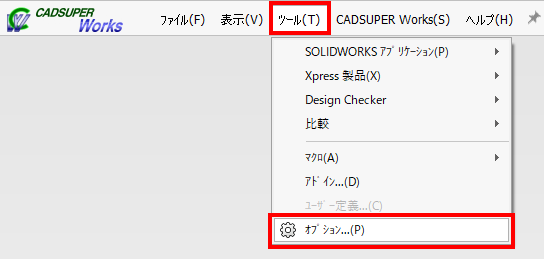
①「ツール」-「オプション」を実行します。
②「穴ウィザード/Toolbox」メニューの「穴ウィザードとToolboxフォルダ」の 保存先フォルダをデスクトップ等にコピーします。
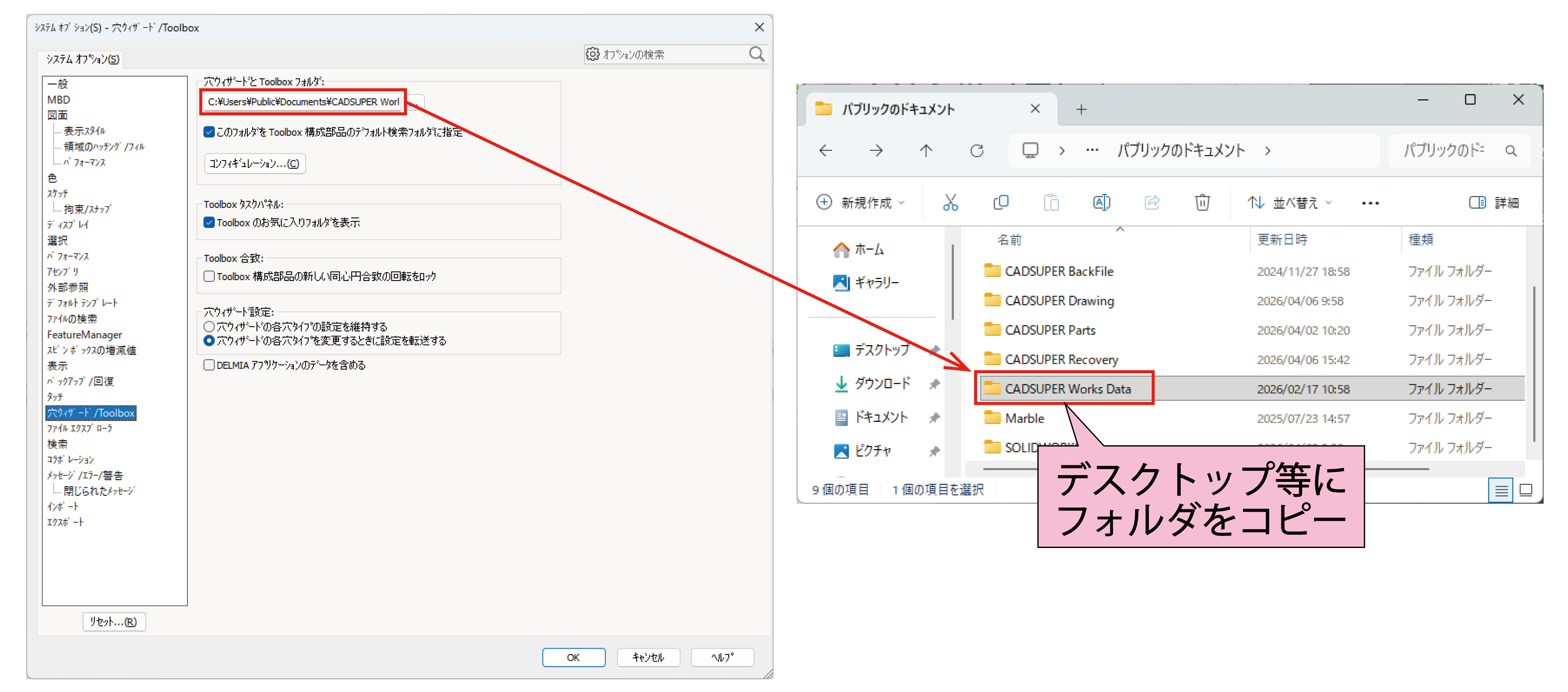
※デフォルトの設定は、「C:\Users\Public\Documents\CADSUPER Works Data」です。
③「OK」をクリックし、 設定ダイアログを閉じます。
お客様自身で、以下の削除対象のフォルダ下に追加したデータ(ファイル)がある場合は、アンインストールの際に削除されますので、必ずバックアップを行ってください。
<削除対象のフォルダ>
- C:\Program Files\ANDOR\CADSUPER Works
旧製品CADSUPERWorksのアンインストール
下記の手順で旧製品CADSUPERWorksをアンインストールします。
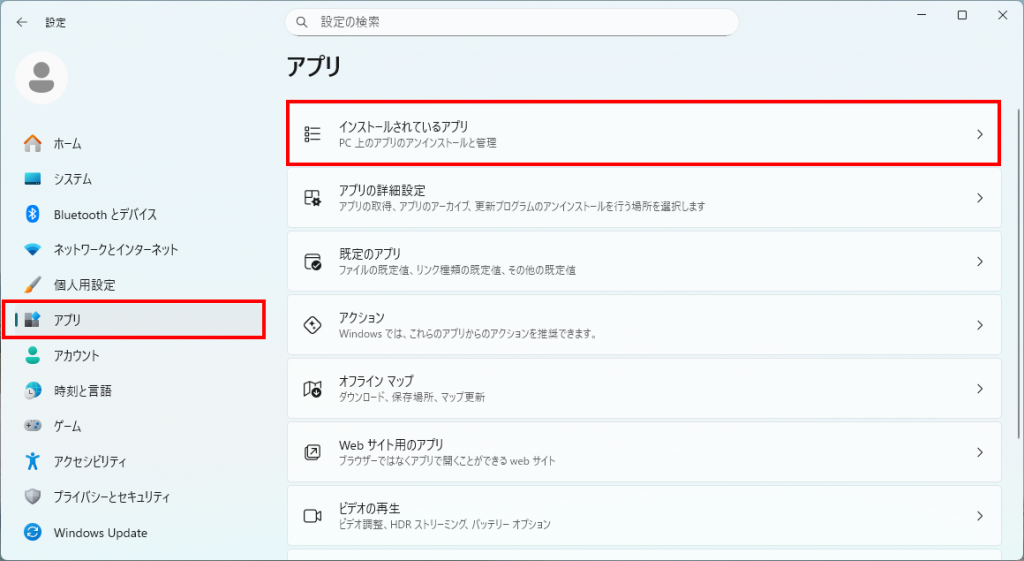
①Windowsの「設定」を起動し、「アプリ」-「インストールされているアプリ」を開きます。
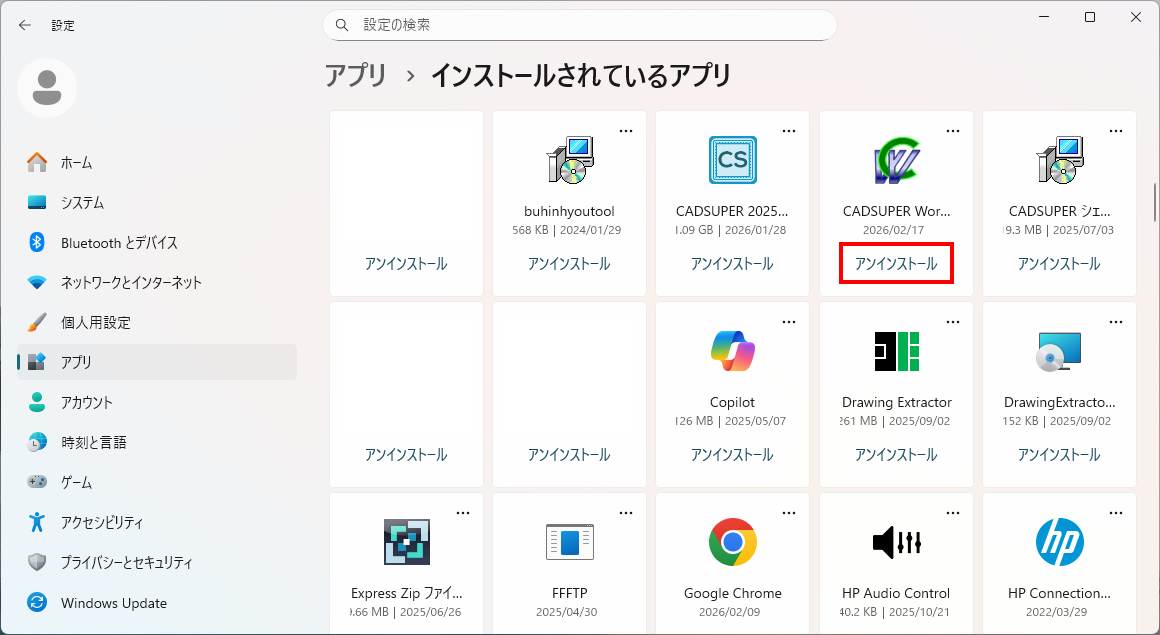
②「CADSUPER Works」の「アンインストール」を実行します。
「このアプリ(CADSUPER Works 20XX SPX.X)がデバイスに変更を加えることを許可しますか?」のメッセージが表示された際は「はい」をクリックします。
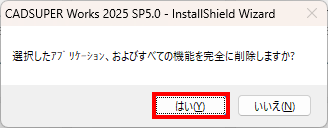
③「はい」をクリックします。
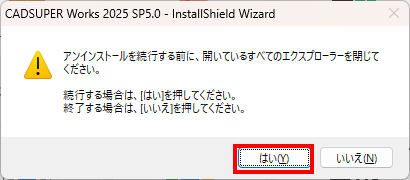
④エクスプローラを開いている場合は閉じ、「はい」をクリックします。
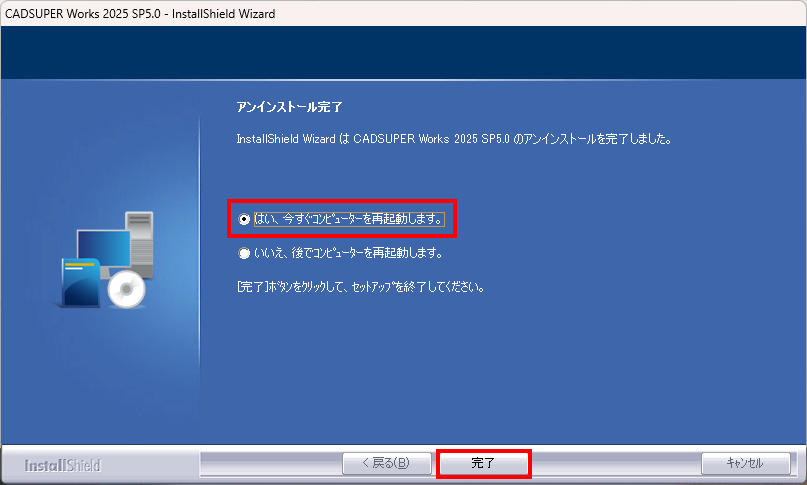
⑤「はい、今すぐコンピューターを再起動します。」を選択し、「完了」をクリックします。
新製品「CADSUPERWorksⅡ」のインストール
CADSUPERWorksⅡのインストールには、以下の4つの手順で行ってください。
- CADSUPERバージョンアップ
- SOLIDWORKS(3D部)のインストール
- 2D/3D連携部インストール
- ライセンス更新
- SOLIDWORKSプロダクトアクティベーション
1.CADSUPERのバージョンアップ
「CADSUPER」 をバージョンアップします 。
※ID-BOXを外した状態でバージョンアップを行ってください。
①CADSUPER2026のインストールDVDをDVDドライブに挿入します。
②「setup.exe」を実行します。
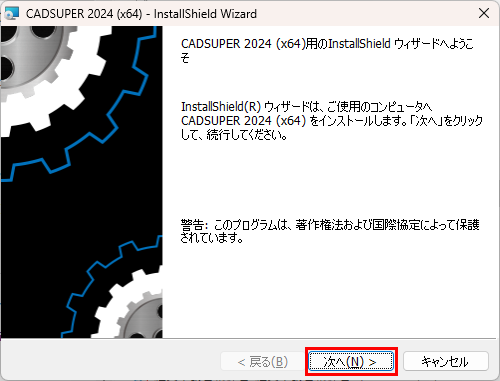
③「次へ」をクリックします。
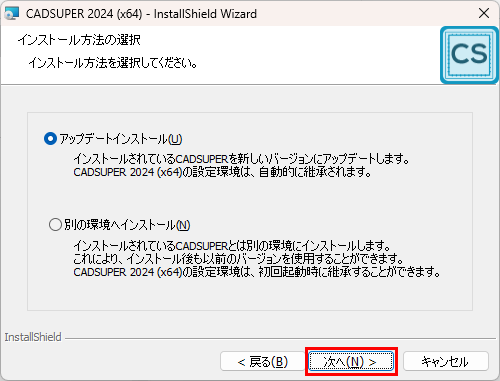
④「アップデートインストール」を選択し「次へ」をクリックします。
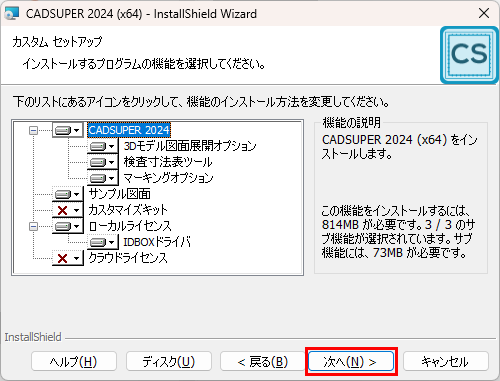
⑤「次へ」をクリックします。※自動的に現在お使いのCADUSPERと同じプログラムが選択されます。
⑥「次へ」をクリックします。※自動的に現在お使いのCADUSPERと同じユーザカテゴリが選択されます。
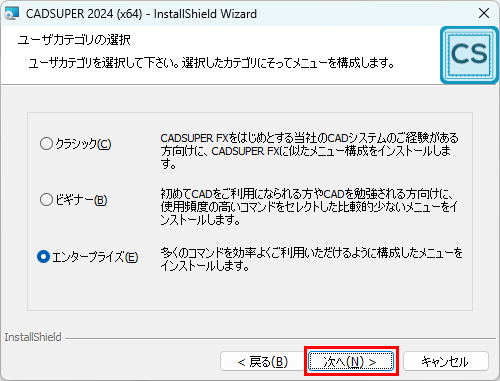
⑦「インストール」をクリックします。
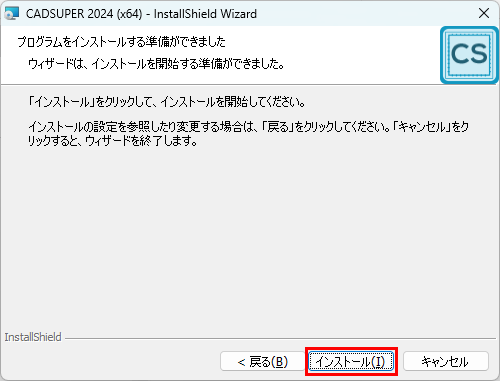
⑧「完了」をクリックします。
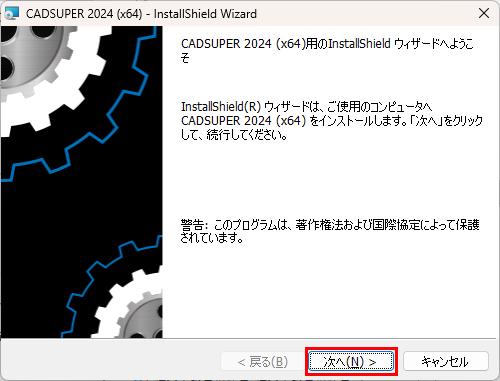
2.SOLIDWORKS(3D部)のインストール
CADSUPERWorksⅡ連携部インストールDVDより、パソコンにSOLIDWORKSをインストールします。
①CADSUPERWorksⅡ連携部インストールDVDをDVDドライブに挿入します。
②DVD内の「SolidWorksSetup」フォルダ内にある「SolidWorksSetup.exe」を実行します。
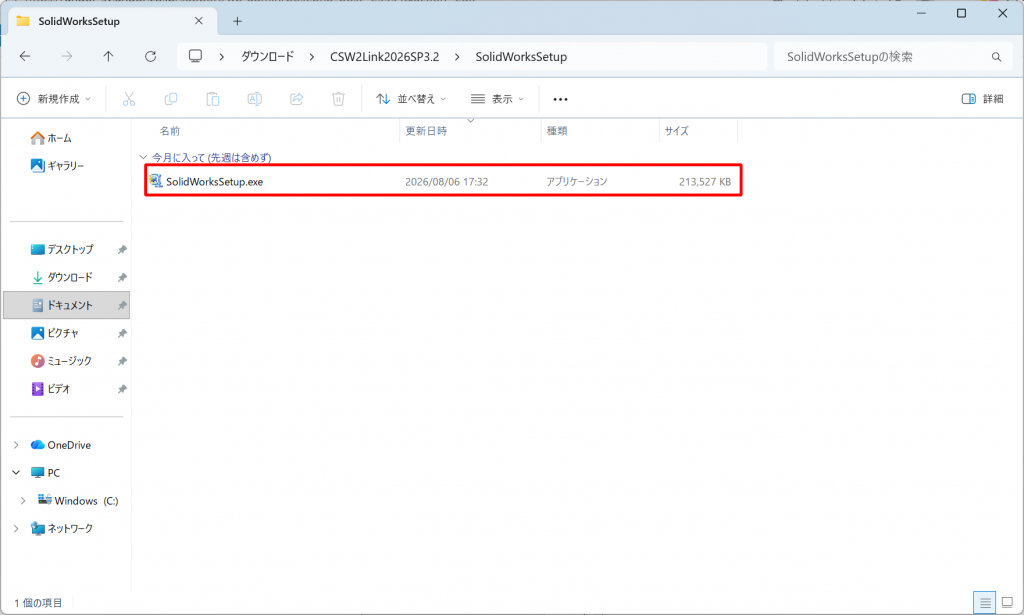
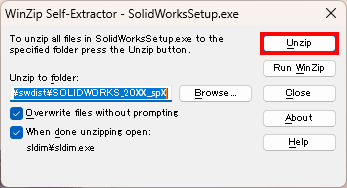
③「Unzip」をクリックします。
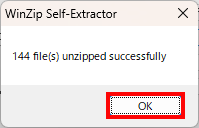
④「OK」をクリックします。
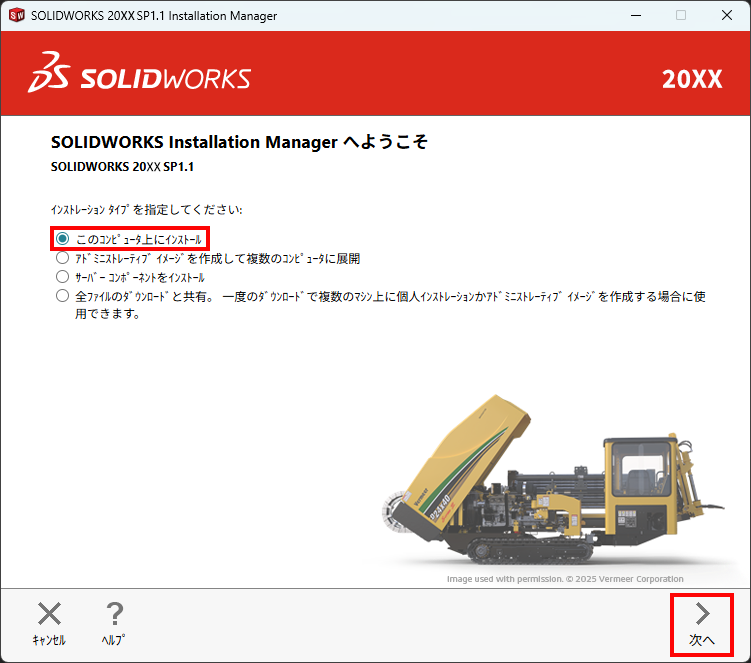
「このアプリ(sldIM)がデバイスに変更を加えることを許可しますか?」のメッセージが表示された際は「はい」をクリックします。
⑤「コンピュータ上にインストール」を選択し、「次へ」をクリックします。
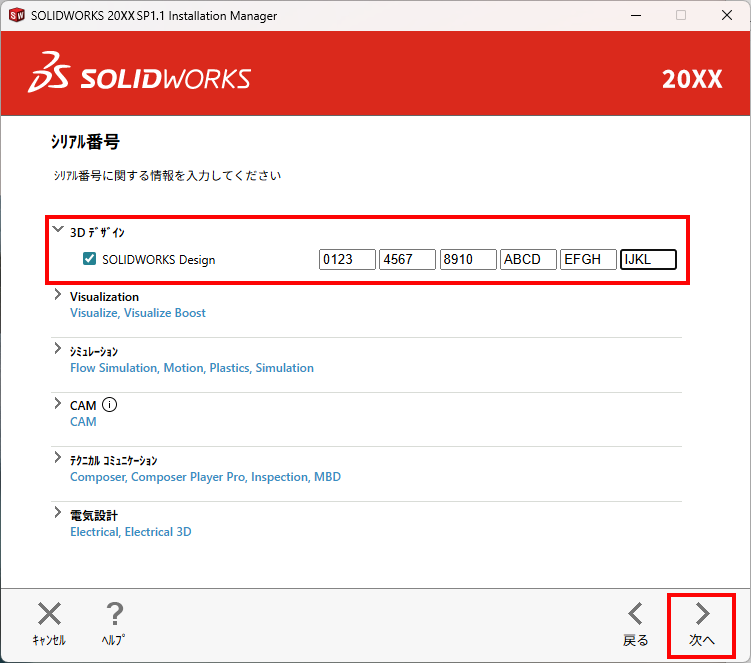
⑥シリアル番号を入力し、「次へ」をクリックします。
シリアル番号は弊社からお送りしているライセンス通知書内の「SOLIDWORKS(3D部)」に記載しているシリアルNo.です。
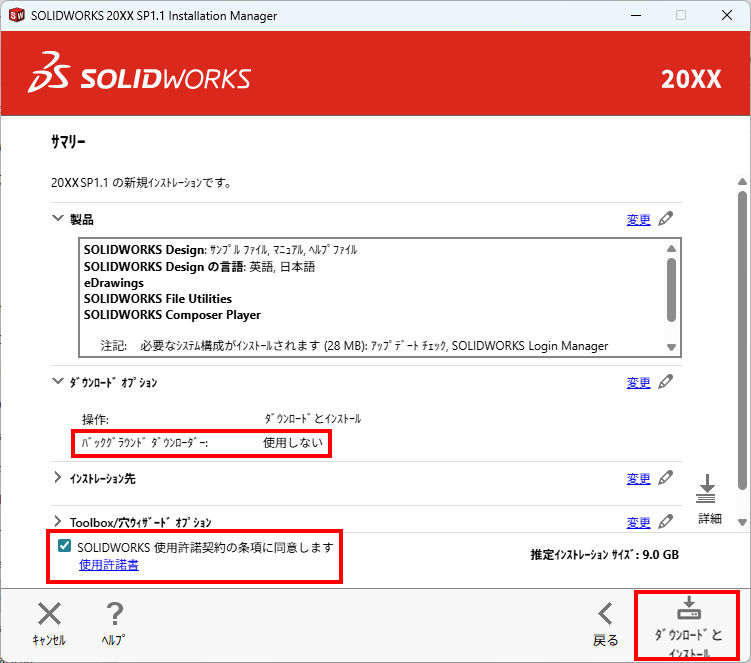
⑦「ダウンロードオプション」の「変更」をクリックします。
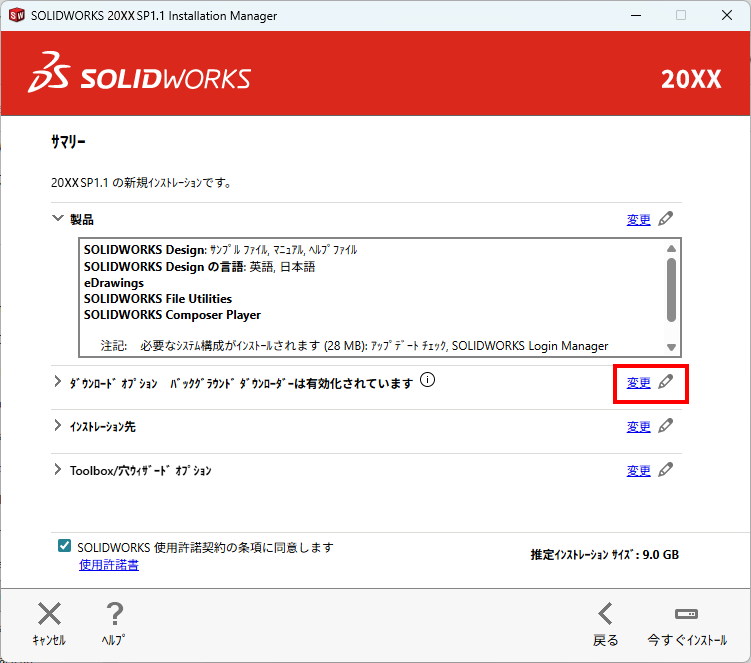
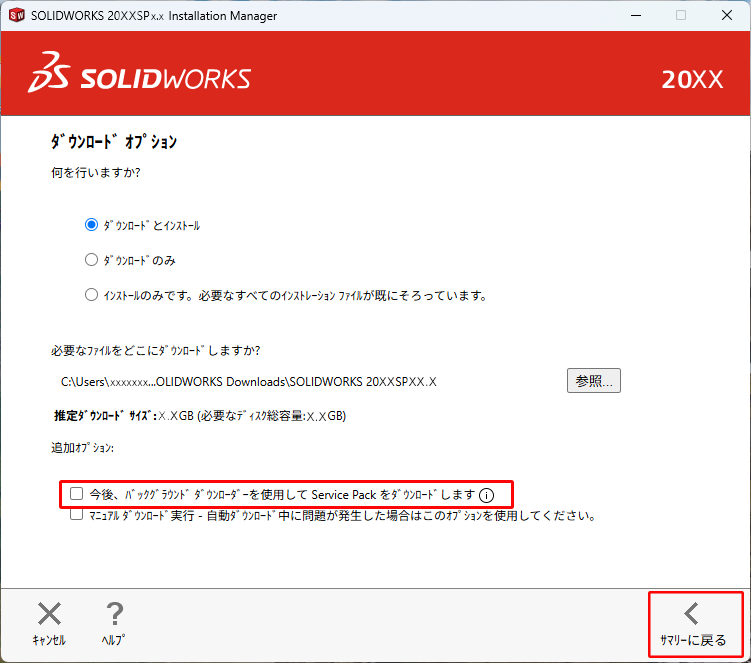
⑧「今後、バックグラウンドダウンローダーを使用して、Service Packをダウンロードします」のチェックを外し、「サマリーに戻る」をクリックします。
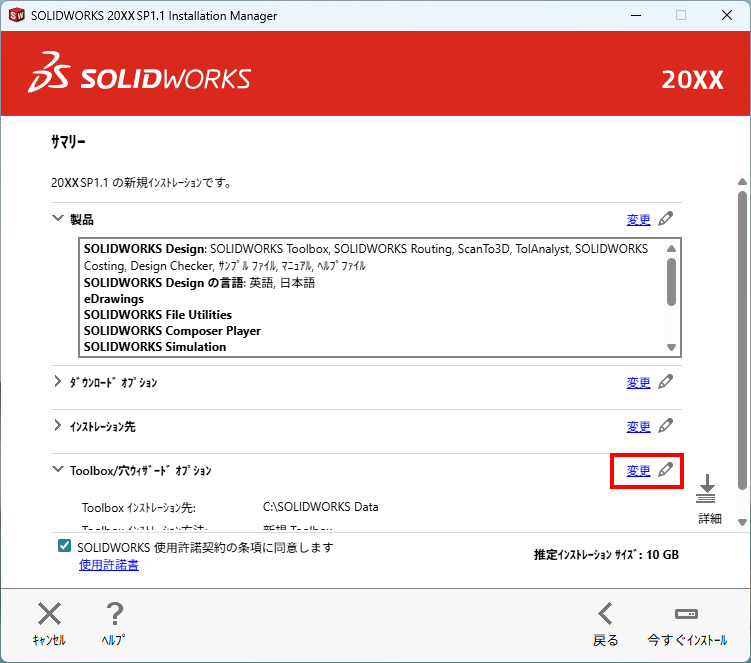
⑨ 旧製品からToolbox/穴ウィザードの設定環境を移行する場合は、下記の手順を行います。
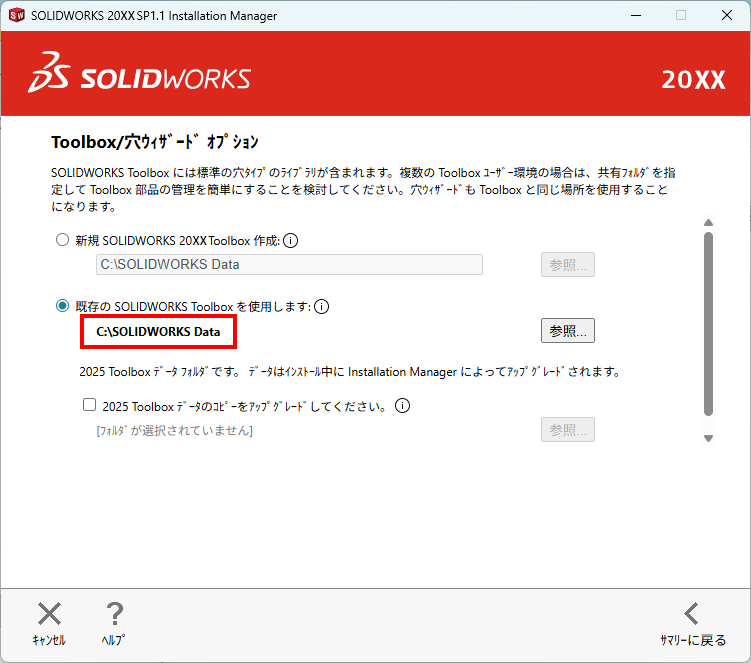
1.「Toolbox/穴ウィザードオプション」の「変更」をクリックします。
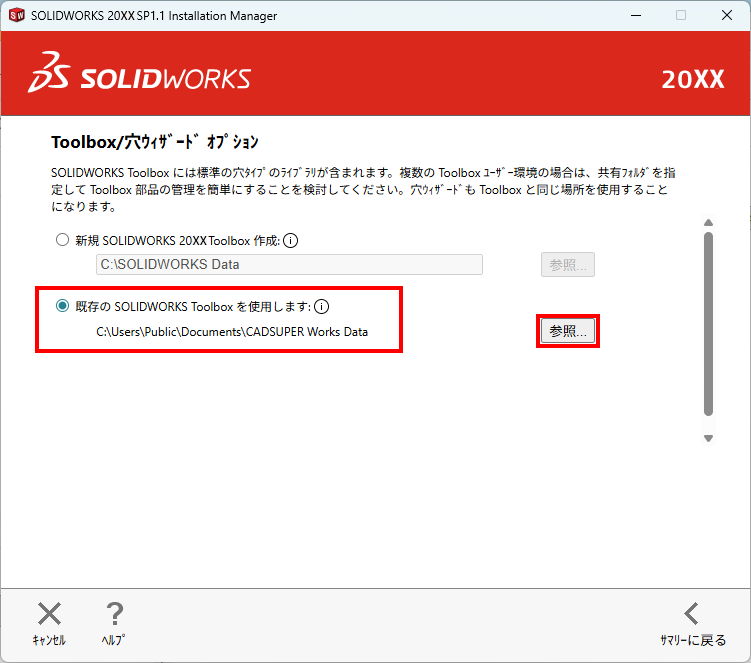
2.「既存のSOLIDWORKS Toolboxを使用します」を選択し「参照」ボタンをクリックします。
※<2.穴ウィザード/Toolboxデータが格納されているフォルダのバックアップ>で保存したフォルダ先を指定します。
3.「2025 Toolboxデータのコピーをアップグレードしてください」にチェックを入れ、「参照」ボタンをクリックします。
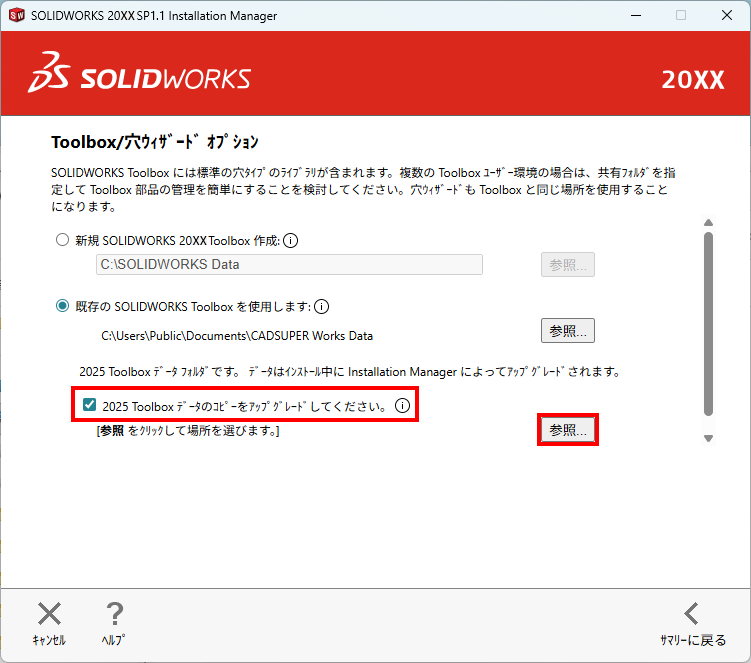
4.Cドライブ直下に「SOLIDWORKS Data」という名前のフォルダを作成し、作成したフォルダを選択します。(既に「SOLIDWORKS Data」フォルダがある場合は、そちらのフォルダを選択してください。)
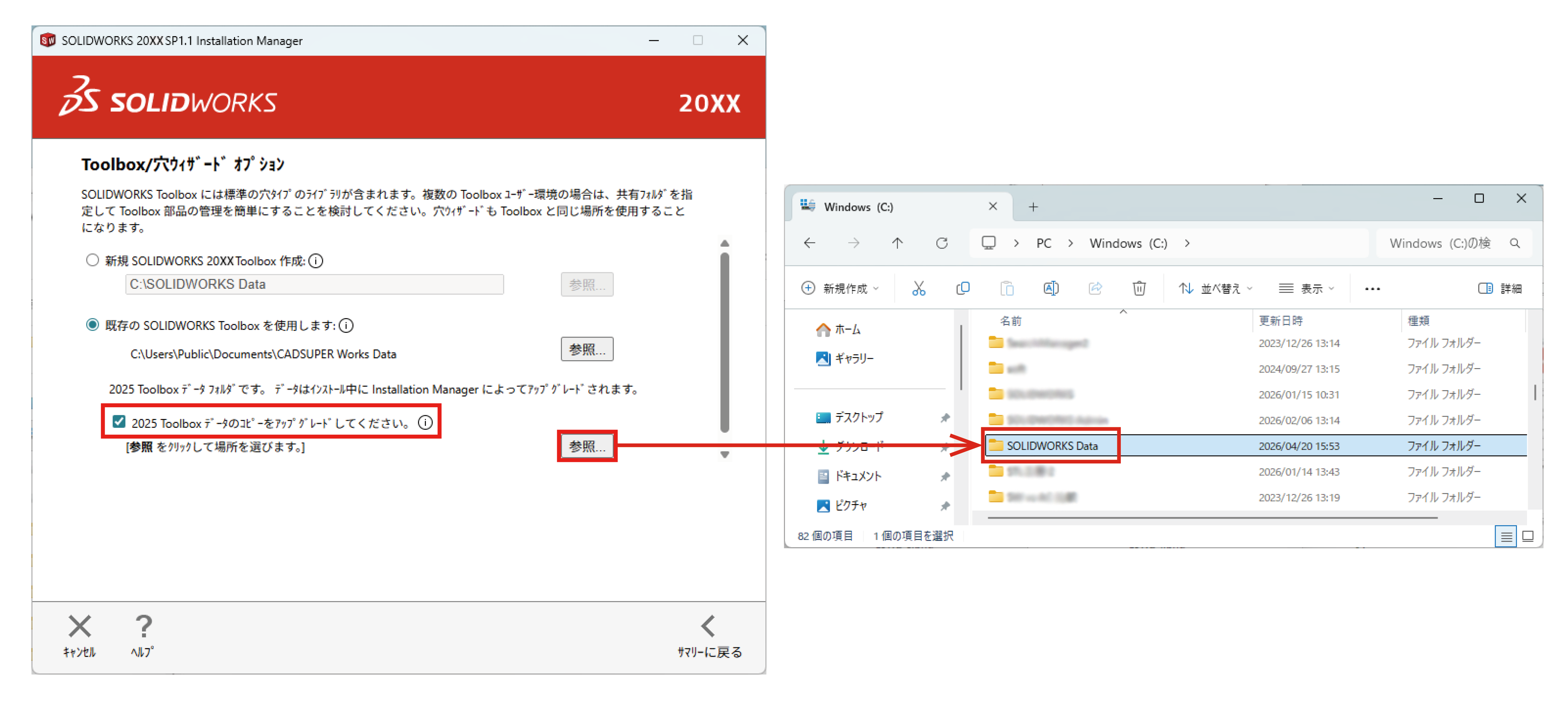
5.「OK」をクリックします。
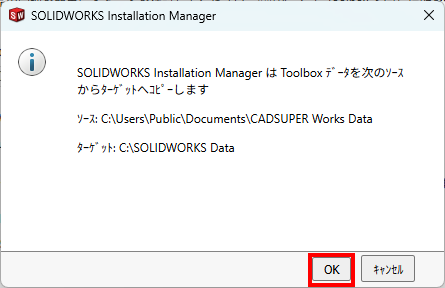
6.「OK」をクリックします。
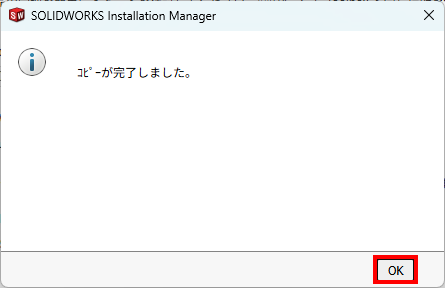
7.下記の赤枠のフォルダ先が、アップグレードしたフォルダ先に変更されたことを確認します。
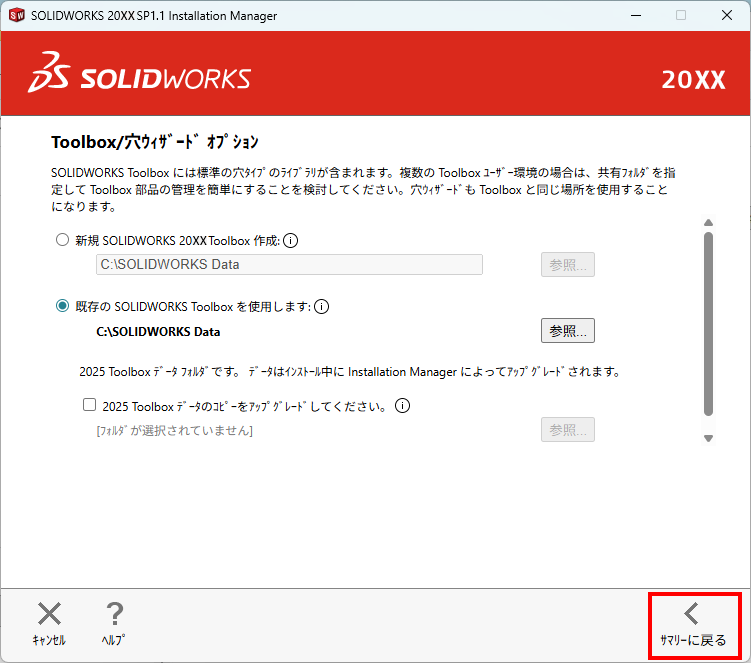
8.「サマリーに戻る」をクリックします。
⑩「使用許諾書」を確認し、「SOLIDWORKS使用許諾契約の条項に同意します」にチェックを入れ、「ダウンロードとインストール」をクリックします。
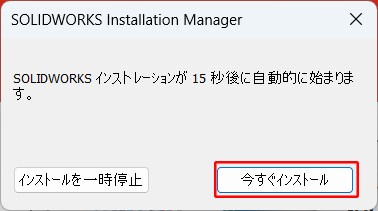
⑪「今すぐインストール」をクリックします。
⑫「完了」をクリックします。
3.CADSUPERWorksⅡ連携部のインストール
CADSUPERWorksⅡ連携部インストールDVDより、パソコンにCADSUPERWorksⅡ連携部をインストールします。
※ID-BOXを外した状態でインストールを行ってください。
①CADSUPERWorksⅡ連携部インストールDVDをDVDドライブに挿入します。
②「setup.exe」を実行します。
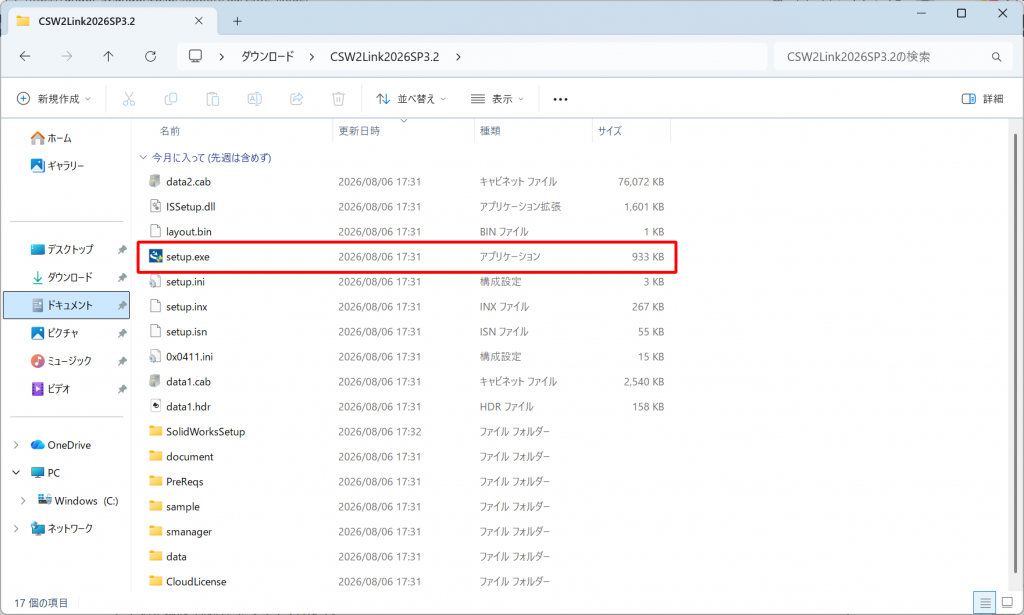
「このアプリ(CADSUPER WorksⅡ連携部 20XX SPX.X)がデバイスに変更を加えることを許可しますか?」のメッセージが表示された際は「はい」をクリックします。
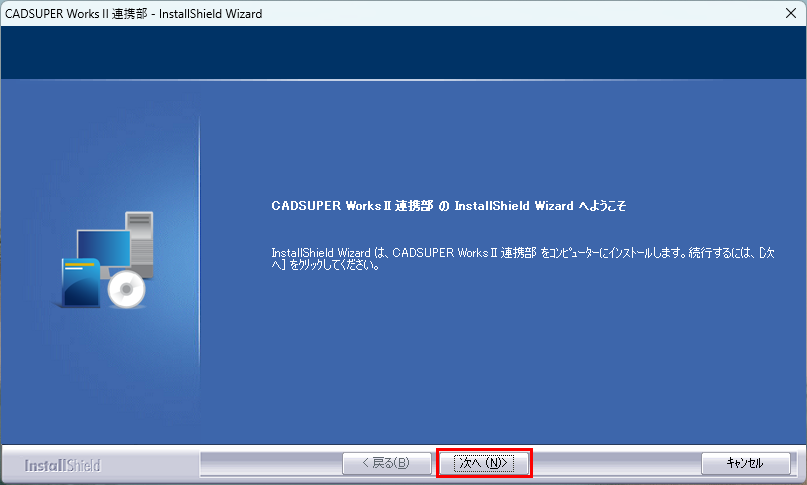
③「次へ」をクリックします。
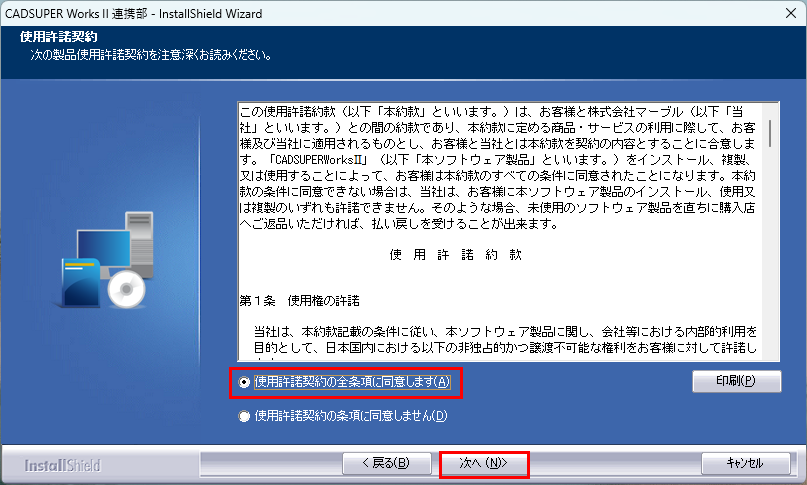
④使用許諾約款をご確認頂き「使用許諾契約の全条項に同意します」を選択後、「次へ」をクリックします。
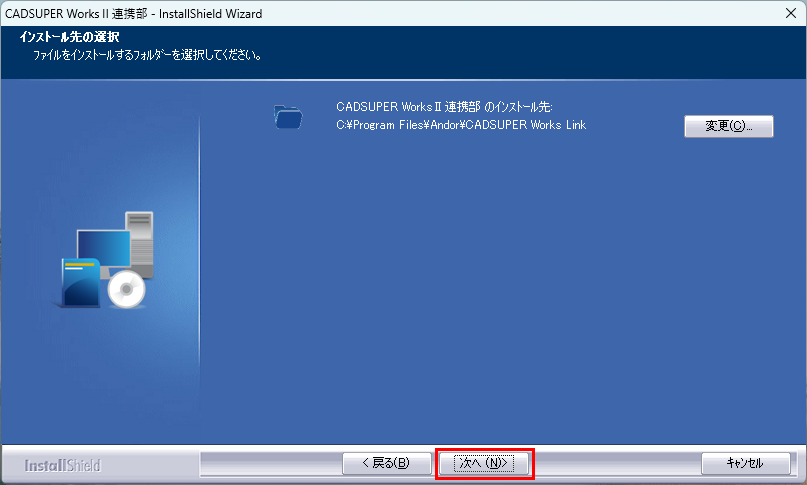
⑤CADSUPERWorksⅡ連携部をインストールするフォルダを確認し「次へ」をクリックします。
(インストールするフォルダを変更する場合は「変更」ボタンよりインストール先のフォルダを指定してください。)
⑥「次へ」をクリックします。
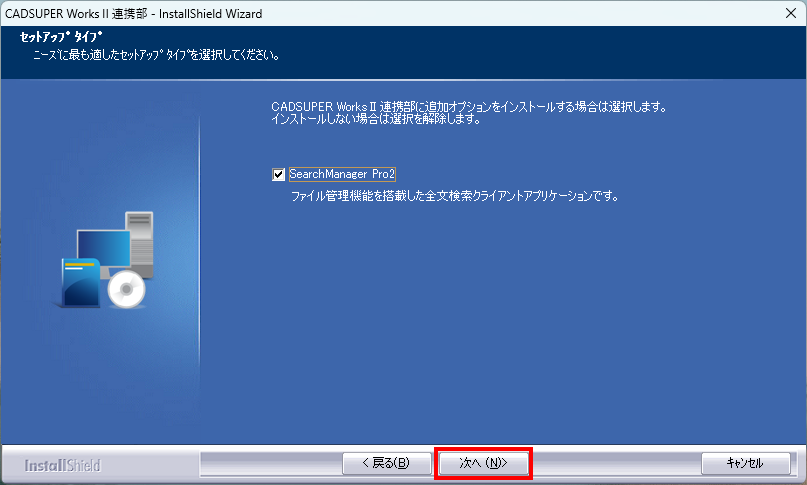
⑦「インストール」をクリックします。
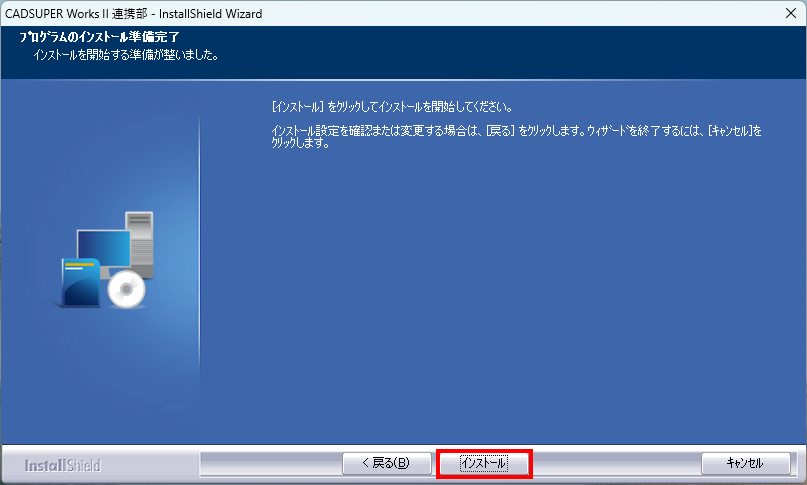
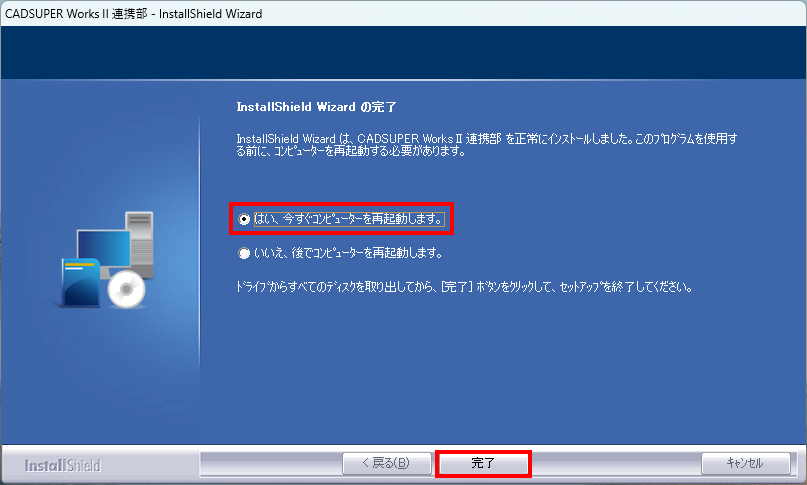
⑧「はい、今すぐコンピューターを再起動します。」を選択し、「完了」をクリックします。
4.ライセンス更新
CADSUPERのライセンスを更新します。
①ID-BOXをパソコンに取り付けてください。
②Windowsのスタートメニューから「ANDOR」フォルダ内にある「ライセンスユーティリティ」を起動します。
③「ライセンス情報の更新」をクリックします。
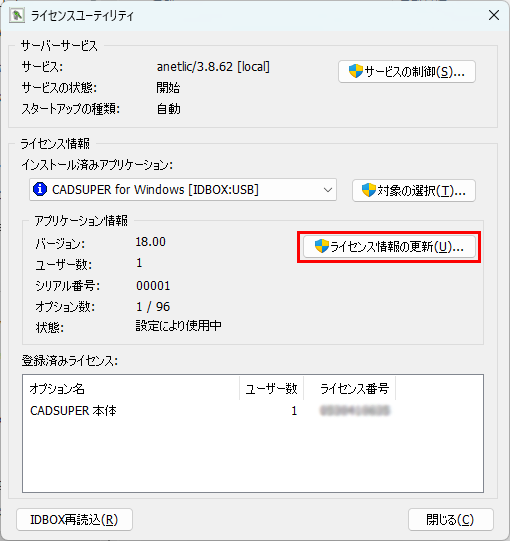
④「更新ライセンス」部分にライセンス通知書でお送りしているライセンス番号を入力します。
ライセンス番号は弊社からお送りしているライセンス通知書内の「Ver.21.00 へのバージョンアップライセンス」に記載しているライセンスNo.です。
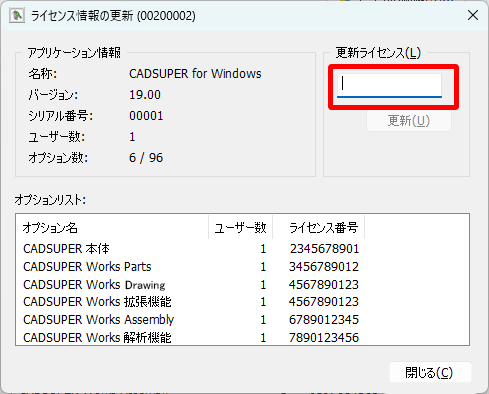
⑤「更新」をクリックします。
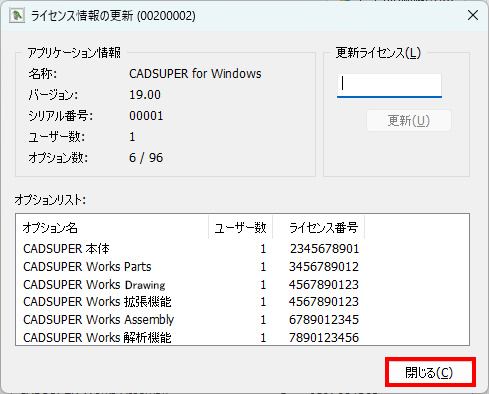
※更新後、アプリケーション情報のバージョンが「ライセンス通知書」のバージョンと同じであれば正しく反映されています。

⑥「閉じる」をクリックします。
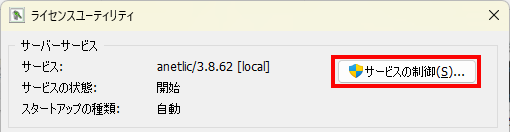
⑦「サービスの制御」をクリックします 。
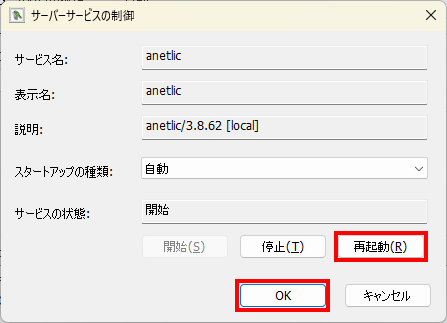
⑧「再起動」をクリックし、「OK」をクリックします。
⑨「閉じる」をクリックします。
5. SOLIDWORKSプロダクトアクティベーション
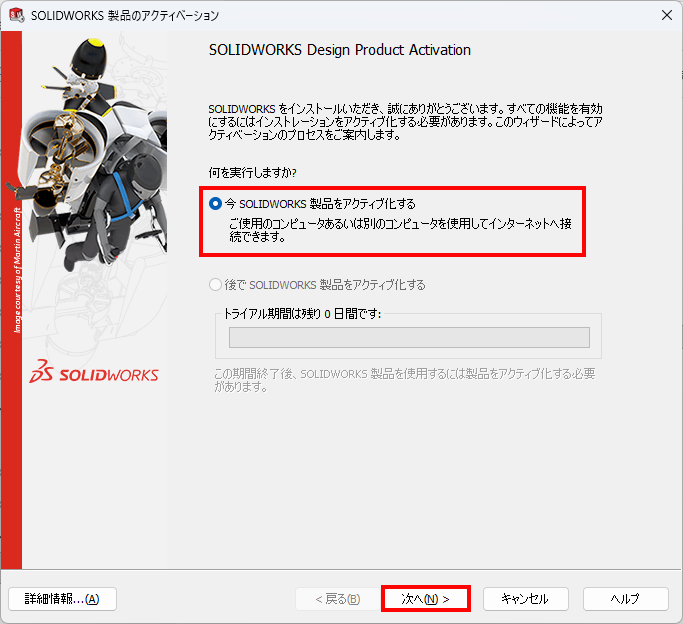
①デスクトップにある「SOLIDWORKS Design 20XX」のアイコンをダブルクリックし、SOLIDWORKSを起動します。

②「今 SOLIDWORKS製品をアクティブ化する」を選択し、「次へ」をクリックします。
③「インターネットを自動的に使用(推奨)」を選択し、連絡先情報として電子メールを入力後、「次へ」をクリックします。
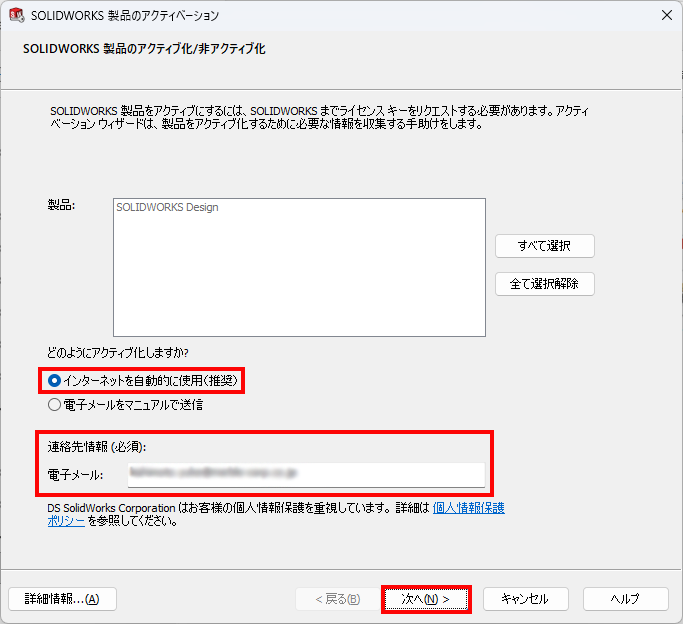
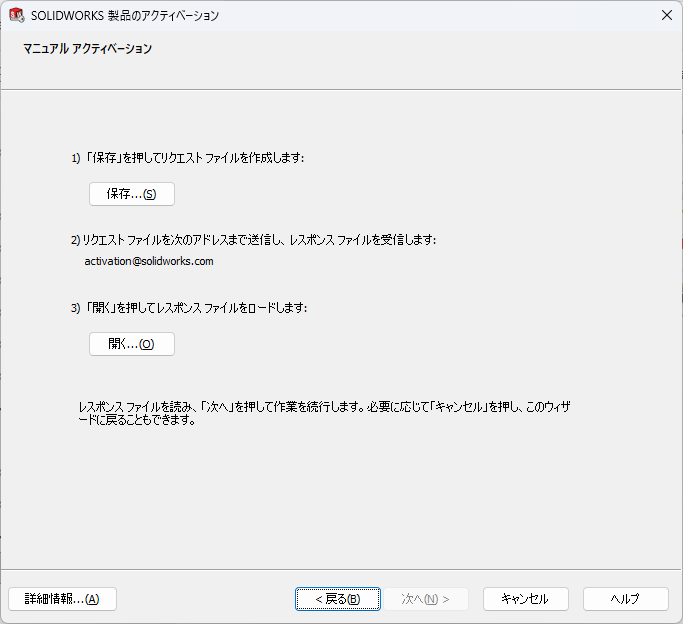
インターネット接続ができない場合は、「電子メールをマニュアルで送信」を選択し、連絡先情報として電子メールを入力後、「次へ」をクリックしてください。
1)「保存」をクリックし、リクエストファイルを保存します。
2)保存したリクエストファイルを下記のメールアドレス宛に送ります。
Mail:activation@solidworks.com
3)レスポンスファイルが届くので、「開く」よりレスポンスファイルを選択します。
4)「次へ」をクリックします。
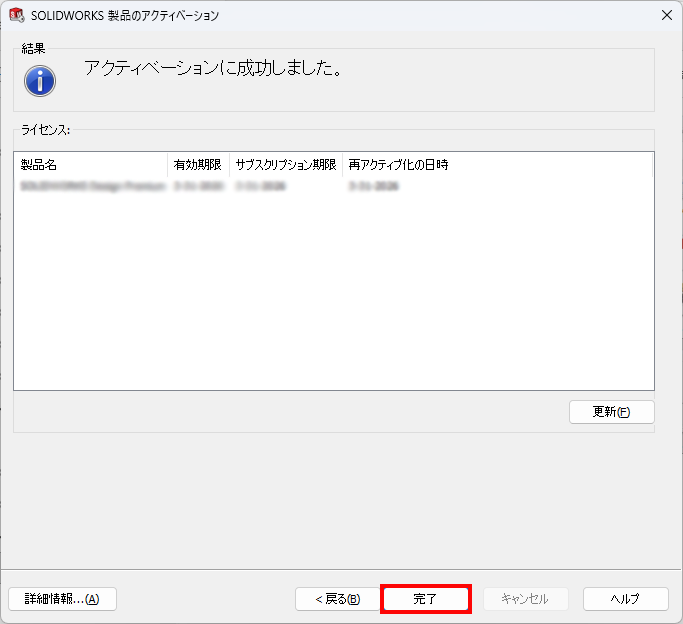
④「完了」をクリックします。
⑤SOLIDWORKSを終了します。
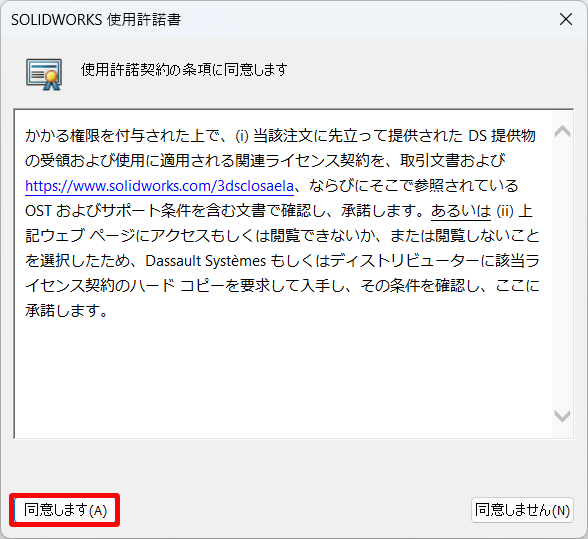
次回SOLIDWORKSを開く際に、使用許諾書が立ち上がるので、「同意します」をクリックします。
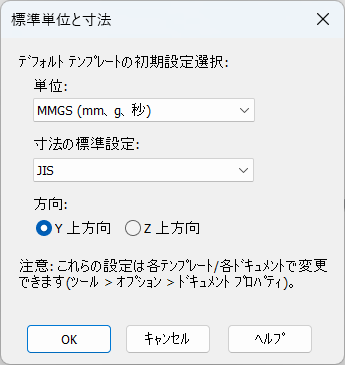
<注意>
初回のドキュメント(テンプレート)選択時、単位系を設定する必要があります。
※CADSUPERWorksⅡの推奨設定はY方向です。
新製品「CADSUPERWorksⅡ」に設定環境を復元
< 旧製品CADSUPERWorks設定環境のバックアップ >で保存した3D設定環境のバックアップデータを「CADSUPERWorksⅡ」に復元します。
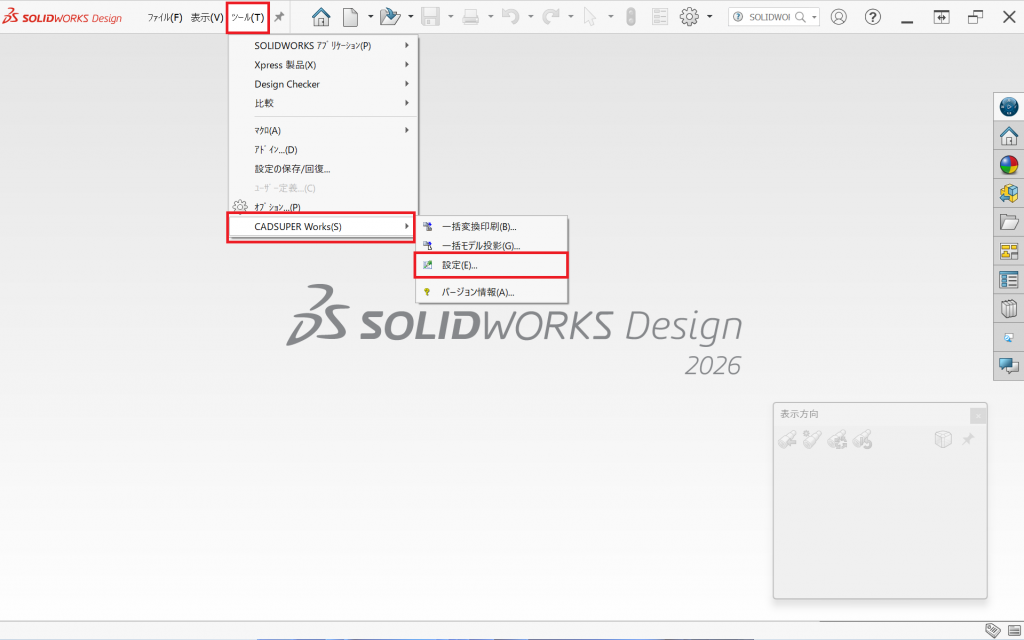
①SOLIDWORKSを起動します。
②「ツール」-「CADSUPER Works」-「設定」を実行します。
③「全般」メニューにある「バックアップツールの起動」をクリックします。
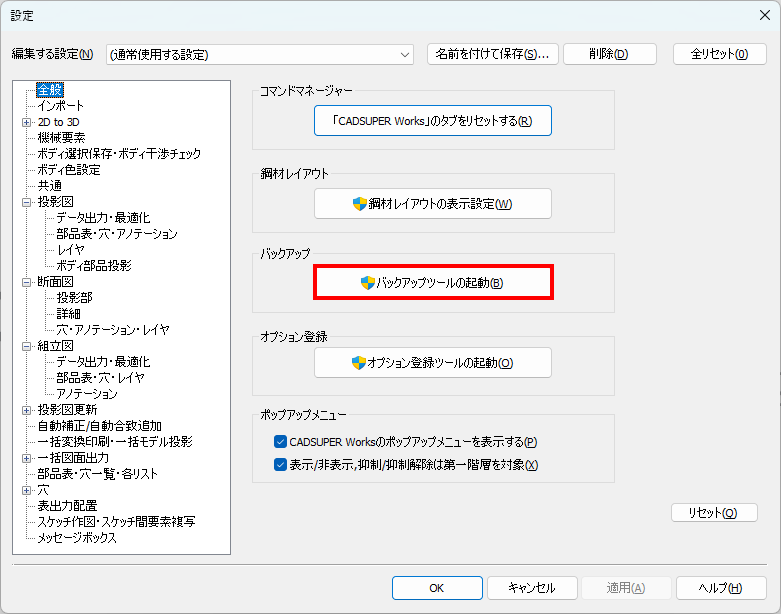
「このアプリ(設定のバックアップツール)がデバイスに変更を加えることを許可しますか?」のメッセージが表示された際は「はい」をクリックします。
④裏で起動している「設定」ダイアログを閉じ、SOLIDWORKSを終了します。
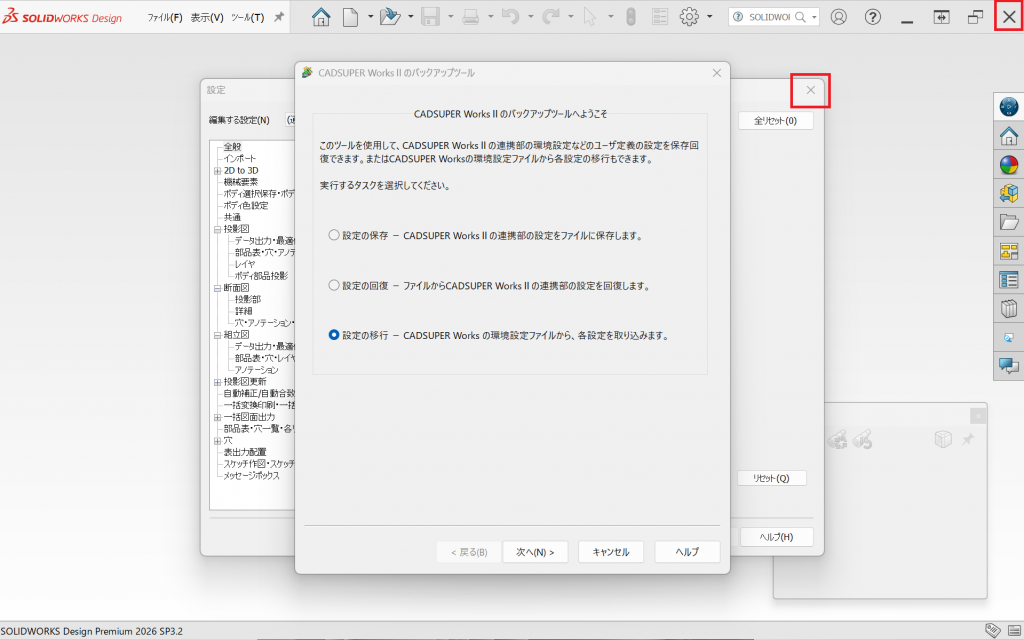
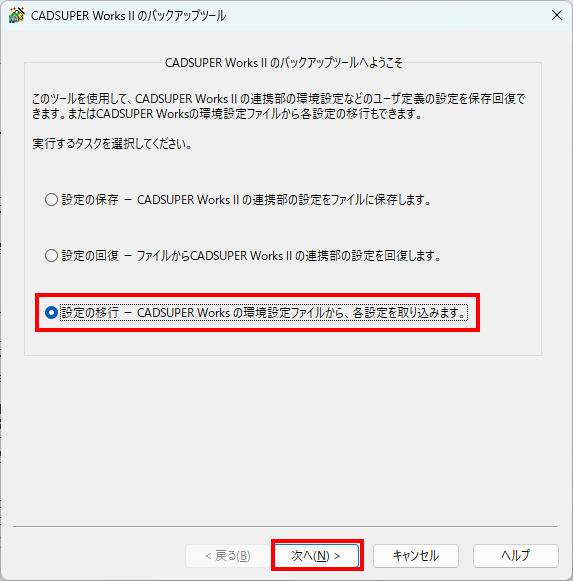
⑤「設定の移行」を選択し、「次へ」をクリックします。
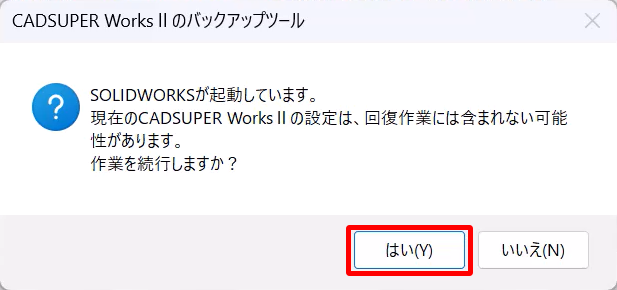
下記のメッセージが表示された場合は、SOLIDWORKSを終了していることを確認し、「はい」をクリックします。
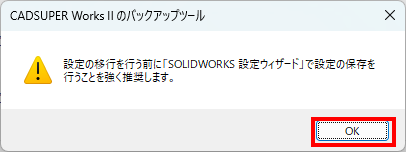
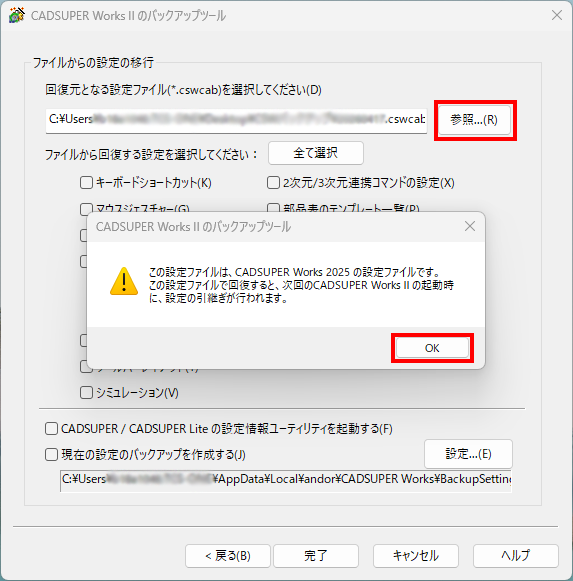
⑥「OK」をクリックします。
⑦「参照」より、<1.3D設定環境のバックアップ>で保存した設定ファイル(*.cswcab)を選択します。
⑧「OK」をクリックします。
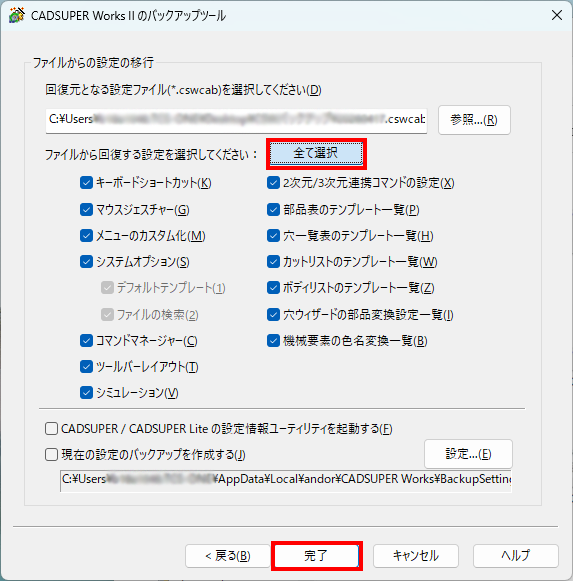
⑨「全て選択」をクリックし、「完了」をクリックします。
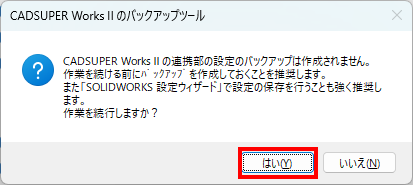
⑩「はい」をクリックします。
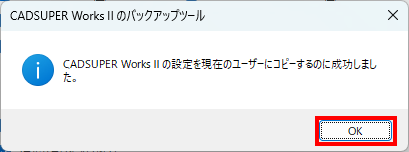
⑪「OK」をクリックします。
 Q&A
Q&A