
2026.7.27
A:「設定ー属性」から線種ピッチの変更が行えます。
中心線や一点鎖線の線種ピッチを変更する方法をご紹介します。
また、テンプレートとして登録することで、毎回変更する手間を省くことができます。
| ポイント こんな時に便利! |
線種ピッチの分割数や長さを変更したい時、「設定ー属性」から自由に変更・追加が行えます。また、テンプレートとして登録することで、次回以降も登録した線種ピッチで作図が行えます。 |
| 使用コマンド |
・「設定」>「属性」 |
| 対応バージョン | すべてのバージョン(CADSUPER・CADSUPERLite) |
目次
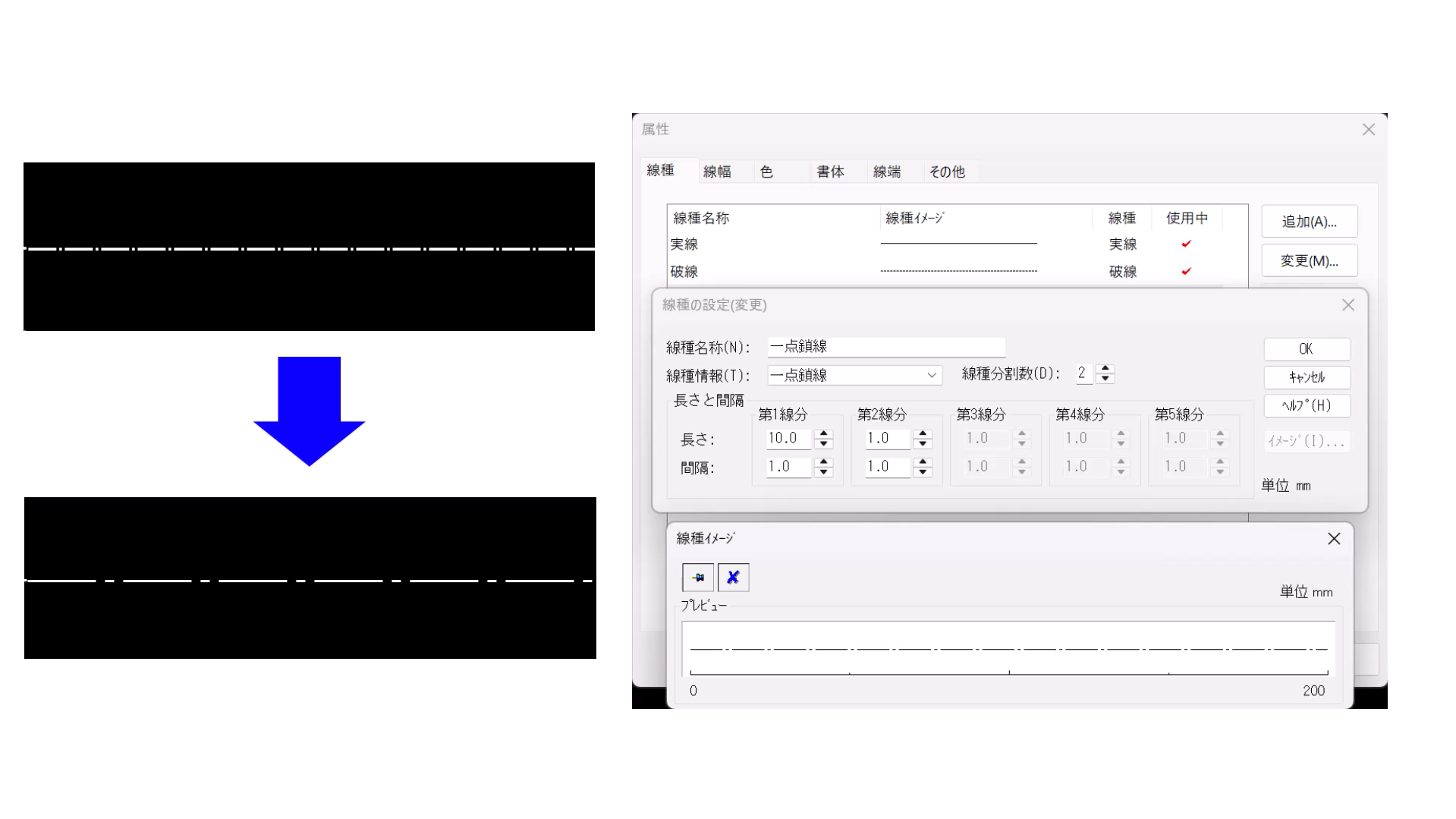
線種ピッチを変更する方法
中心線や一点鎖線の分割数や長さ、間隔を自由に変更することができます。
既存図面の線種ピッチを変更する方法
既存図面の線種ピッチを変更する方法です。
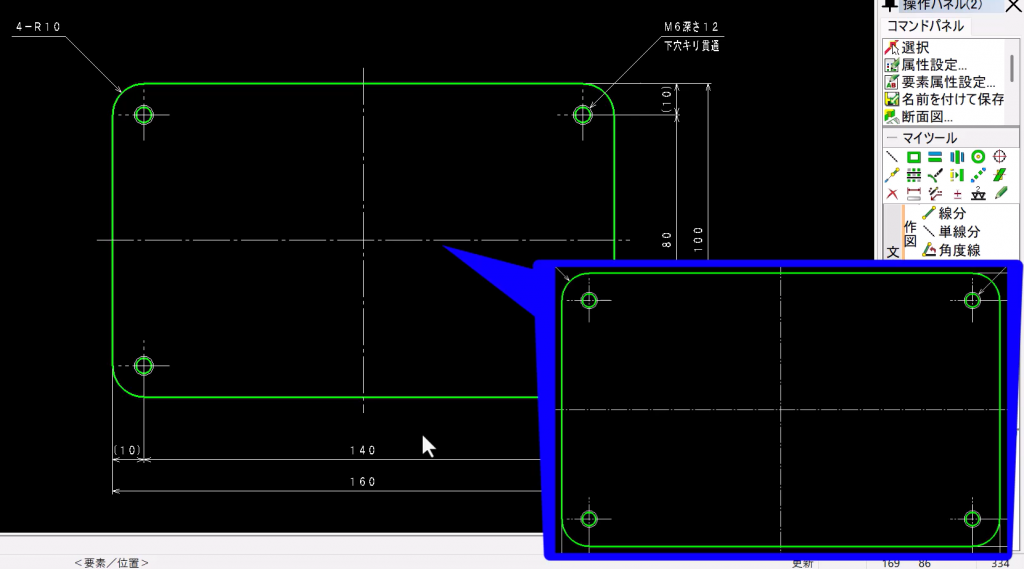
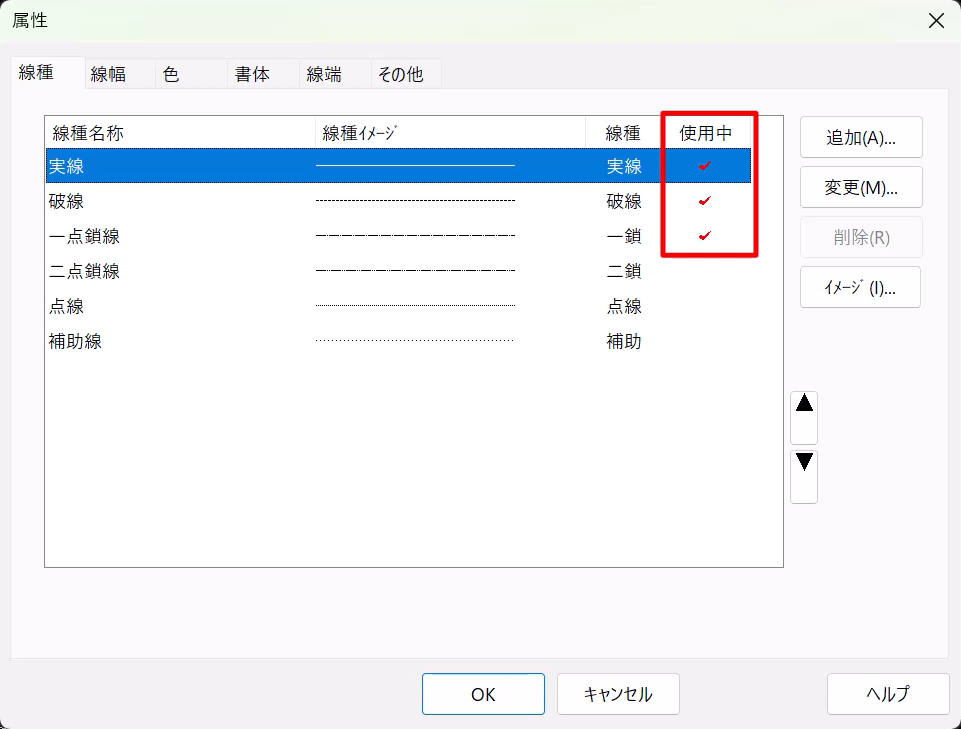
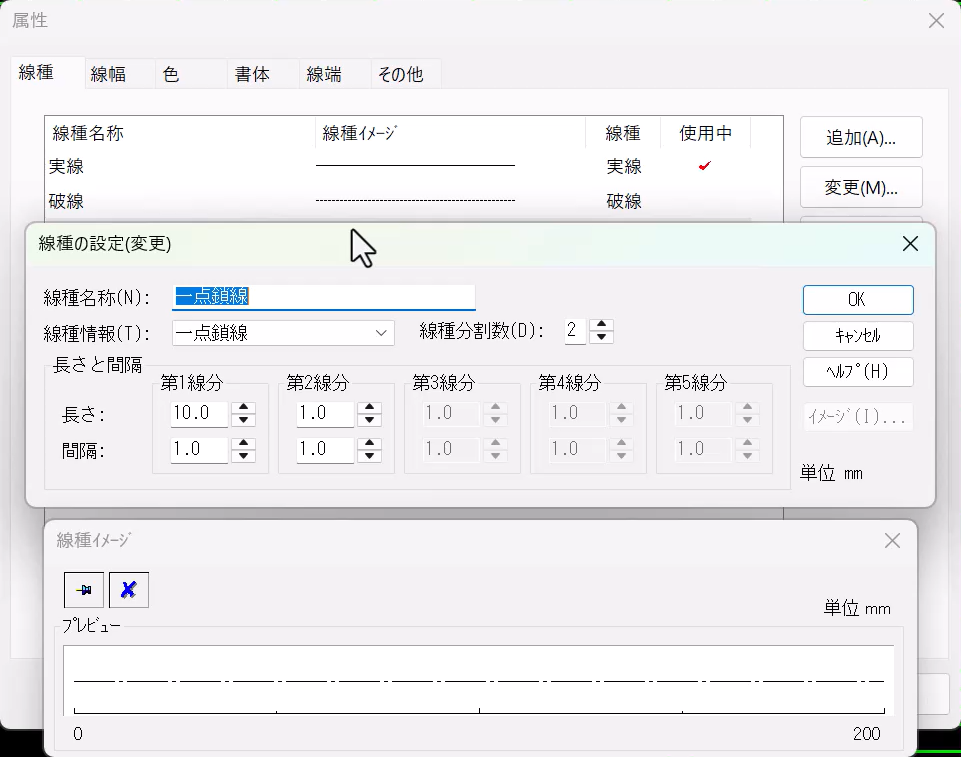
①「設定 - 属性」を開きます。
② 変更したい線種をダブルクリックします。
現在使用している線種にはチェックが入っています。
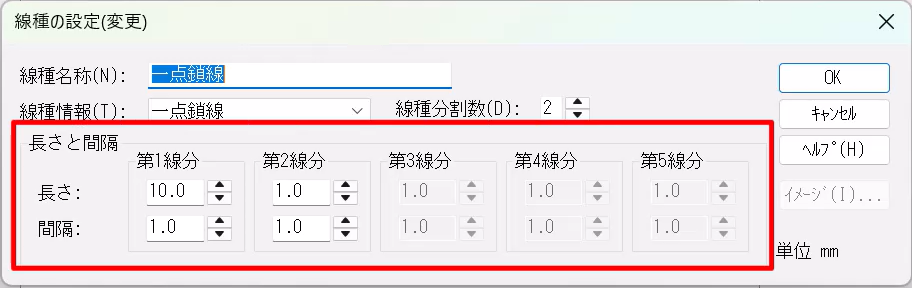
③ 線種分割数を入力します。
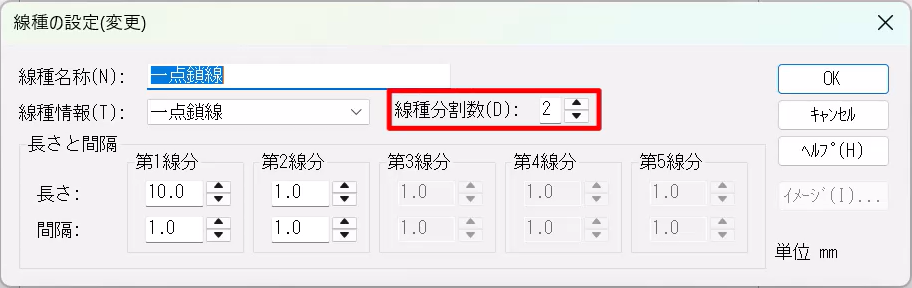
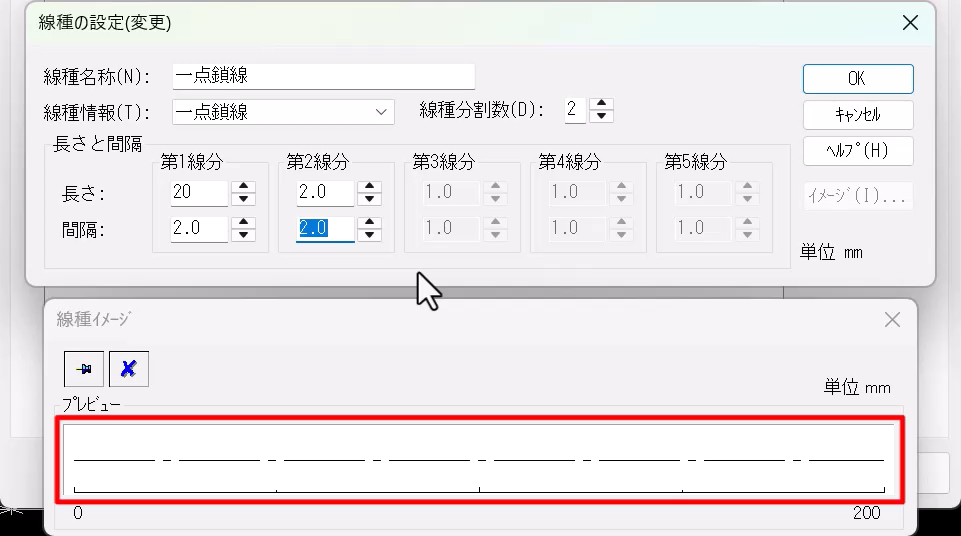
④長さと間隔を入力します。
※プレビュー画面では、現在の線の状態がイメージ表示されます。
⑤OKをクリックします。
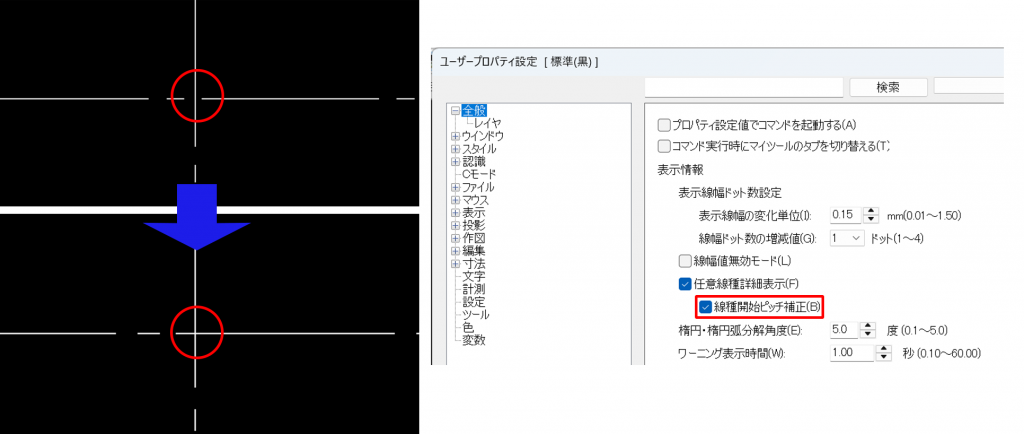
線の交点の交わり部分が表示されない場合は、「設定ーユーザープロパティ設定ー全般」の「線種ピッチ開始補正」にチェックを入れることで、第一線分の書き出し長を1/2にして、交わり部分を表示することができます。
テンプレートに線種ピッチを登録する方法
設定した線種ピッチをテンプレートとして登録する方法です。
この登録を行うことで、毎回設定を変更する手間を省くことができます。
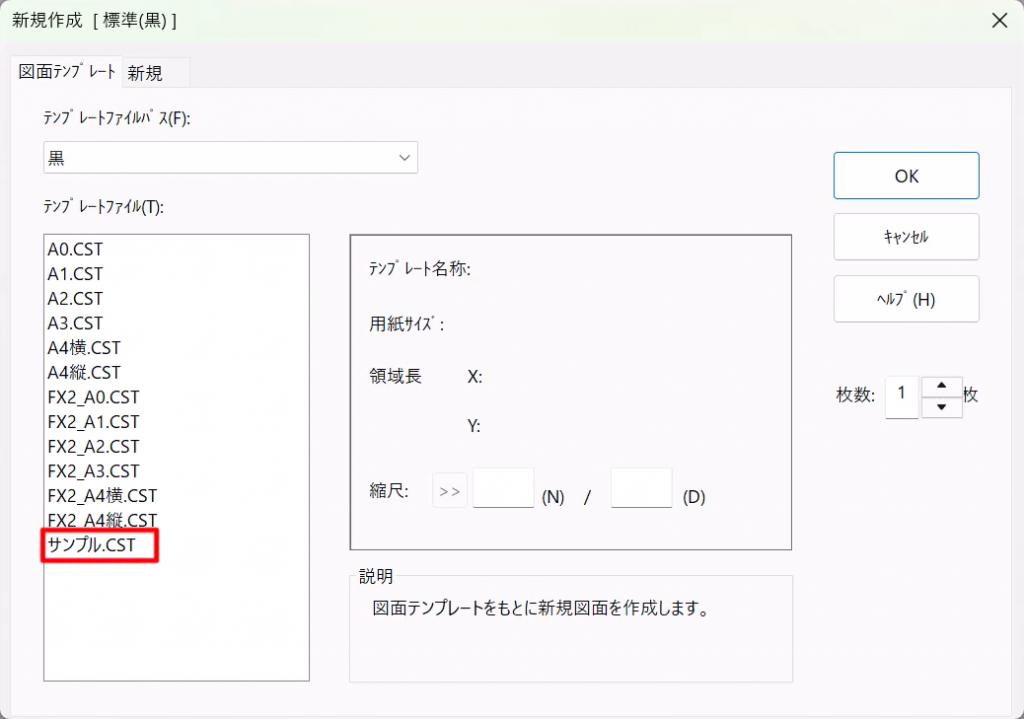
①「ファイル - 新規作成」を実行します。
② 線種を変更したいテンプレートを開きます。(例:A3)
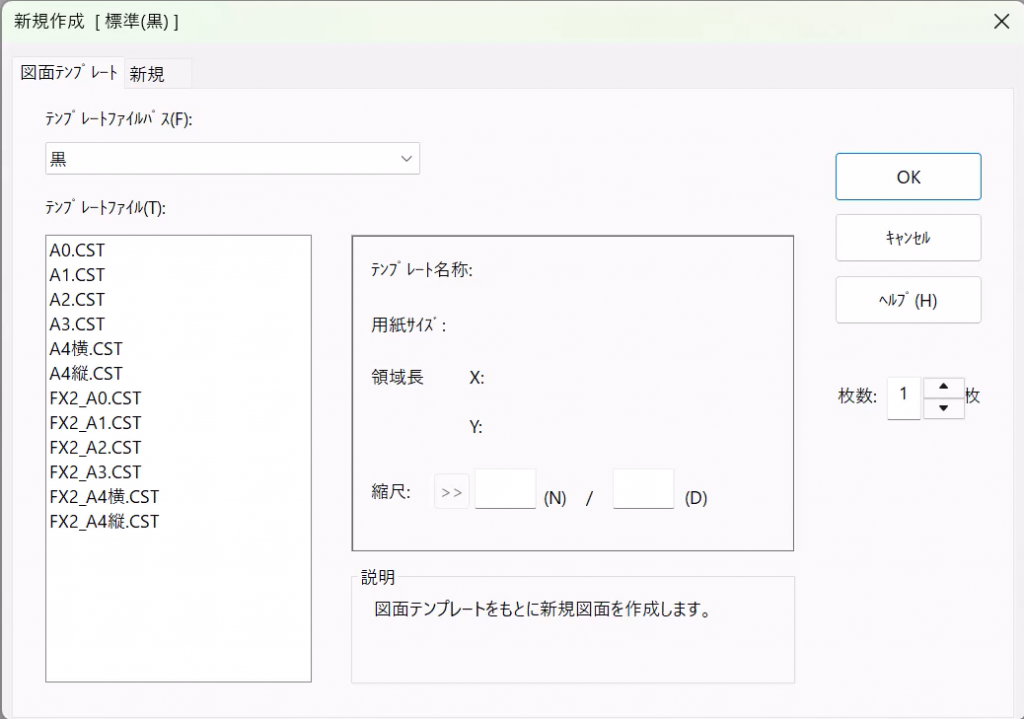
③ 「設定 - 属性」を開き、既存図面の線種ピッチを変更する方法と同じ手順で線種ピッチを変更します。
④「ファイル - 名前を付けて保存」を実行します。
⑤ファイルの種類を「CADSUPERテンプレート(*CST)」に変更します。
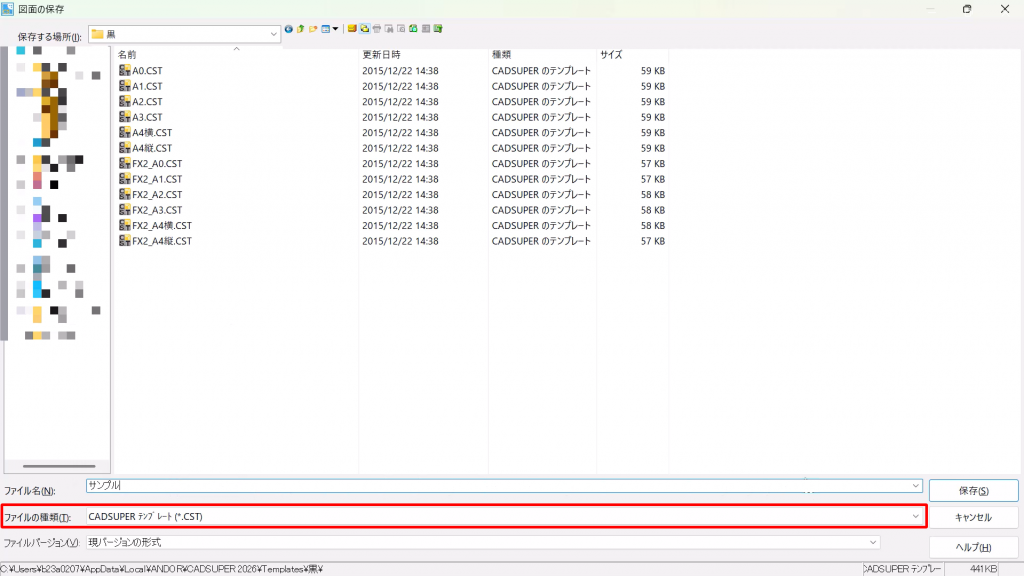
⑥テンプレート名を入力し、保存すると、テンプレート一覧に追加されます。
線種ピッチ変更方法に関する操作動画
一連の流れをナレーション音声付きの動画でご紹介しておりますので、是非ご視聴ください。(myANDOR会員様限定)
 Q&A
Q&A