

2025.11.26
A:グループ形状として複数の場所に配置できます。
図面内に書かれている形状を部品として扱いたいといった事はありませんか?
グループ形状を利用することで、部品登録することなく、複数の場所に配置することができます。
| ポイント こんな時に便利! |
機械要素にない部品でも、グループ形状として扱うことで、一括で部品のサイズ変更や違う部品に置き換えることができます。 |
| 使用コマンド |
CADSUPER起動>「編集」>「グループ形状」>「作成」 |
| 対応バージョン | すべてのバージョン(CADSUPER・CADSUPERLite) |
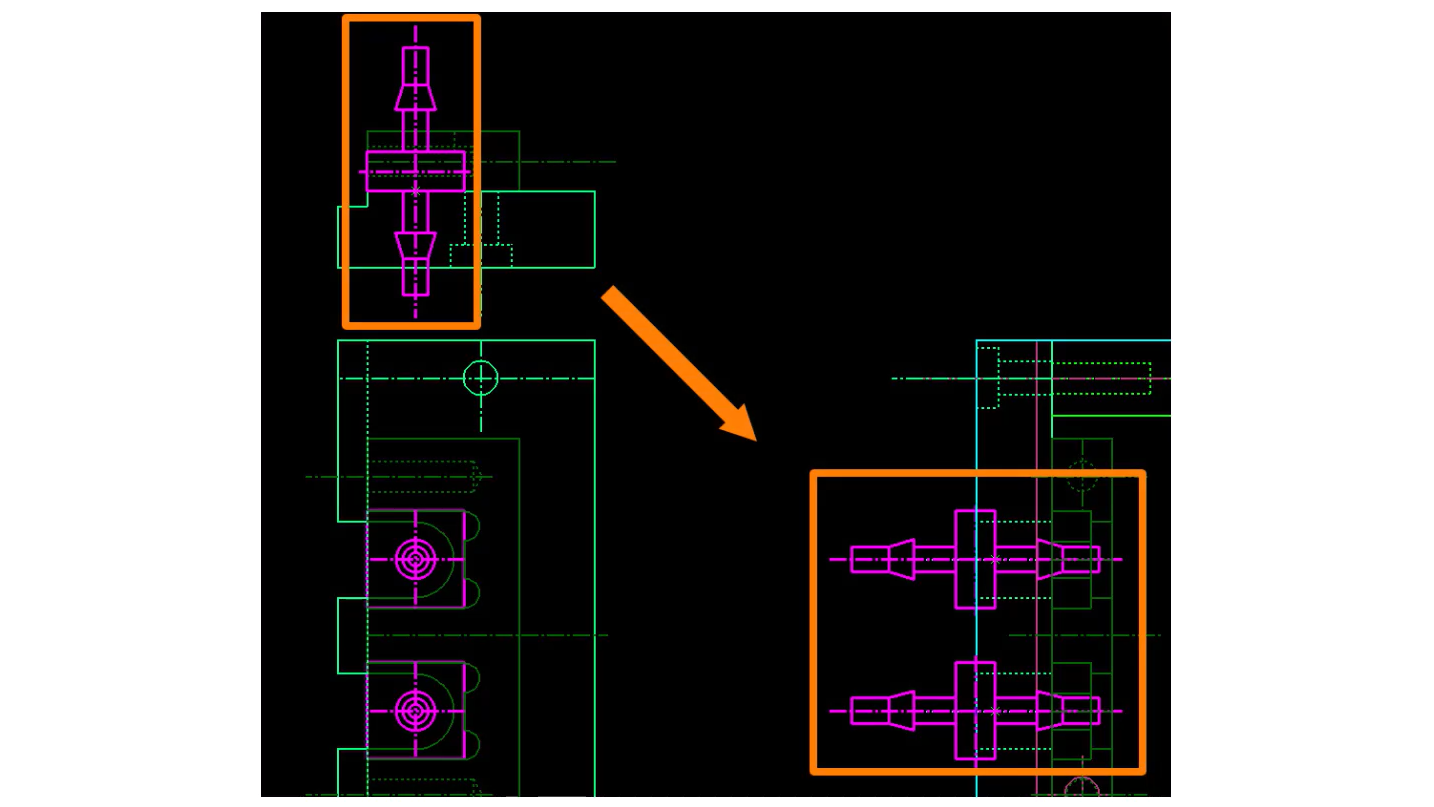
図面内の形状を連動部品として配置する方法
図面内に書かれた形状をグループ形状として登録し、複数の場所に配置します。
グループ形状作成
グループ形状として登録・配置します。
①「編集ーグループ形状ー作成」を実行します。
②部品を回転させる場合は、コマンドモード1を「平回転複写」に切り替えます。

③部品を選択し、名称を入力します。
(※作成時に部品名を入力する場合は、「ユーザープロパティ設定ー編集ーその他」にある「グループ形状ー作成時、名称を入力する」にチェックを入れてください。)

④回転基準点と角度基準点を指定します。
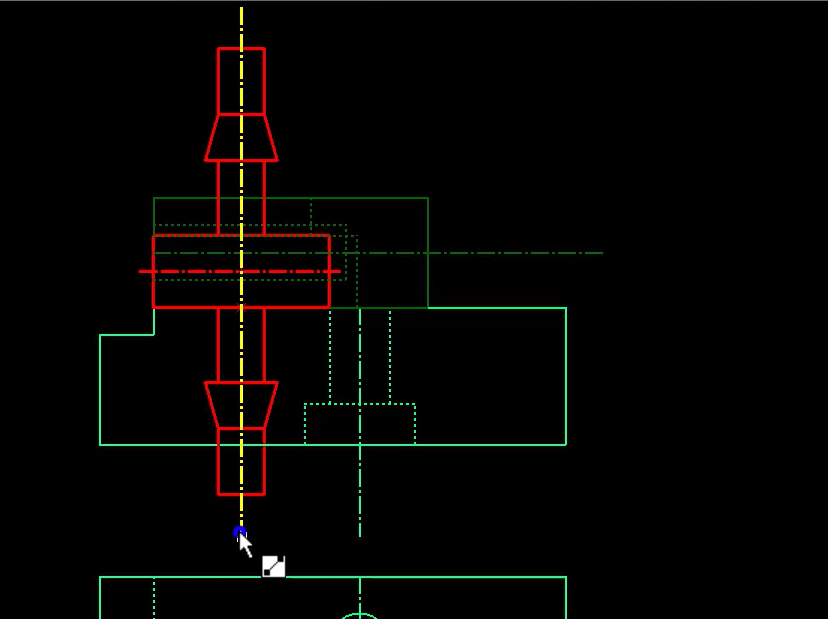
⑤配置位置を指定し、部品を配置します。
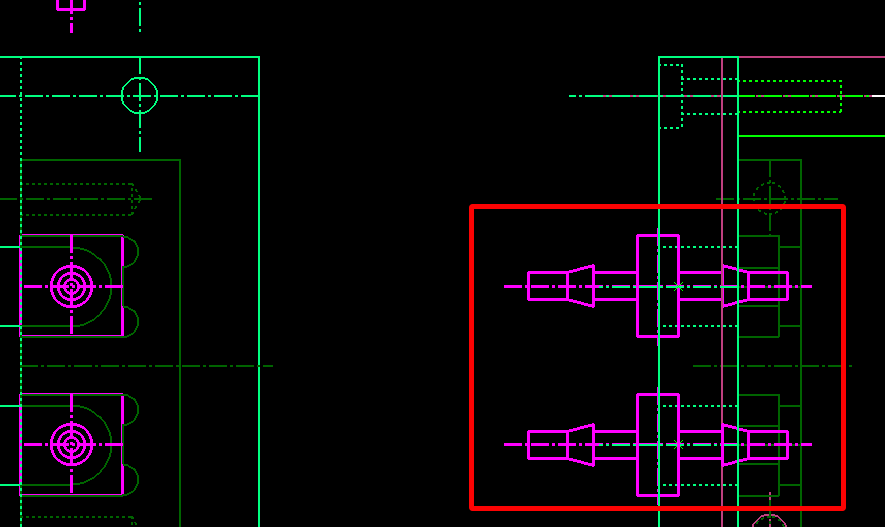
グループ形状のリスト表示
配置したグループ形状をリスト表示します。
① 「編集ーグループ形状ーツリー」を開きます。
②クリックした部品がハイライト表示します。
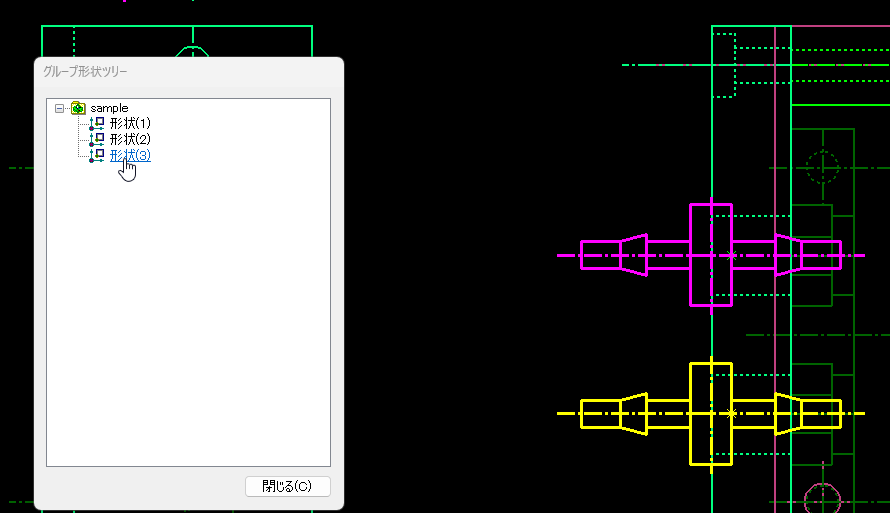
配置したグループ形状を一括で変更する方法
部品登録しなくても、配置したグループ形状は一括で変更する事ができます。
グループ形状編集
グループ形状編集を利用し、連動して部品を編集します。
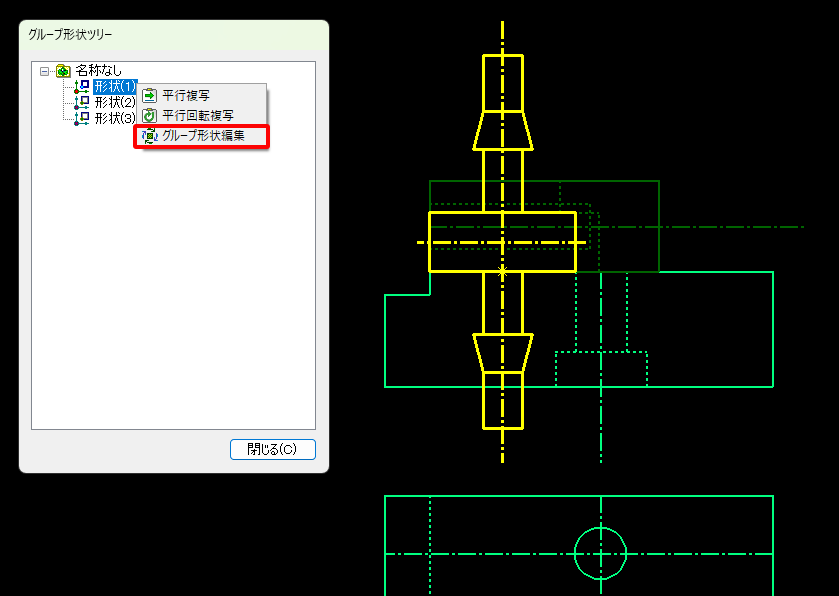
①「編集ーグループ形状ーツリー」を開きます。
②部品を右クリックし、グループ形状編集を実行します。
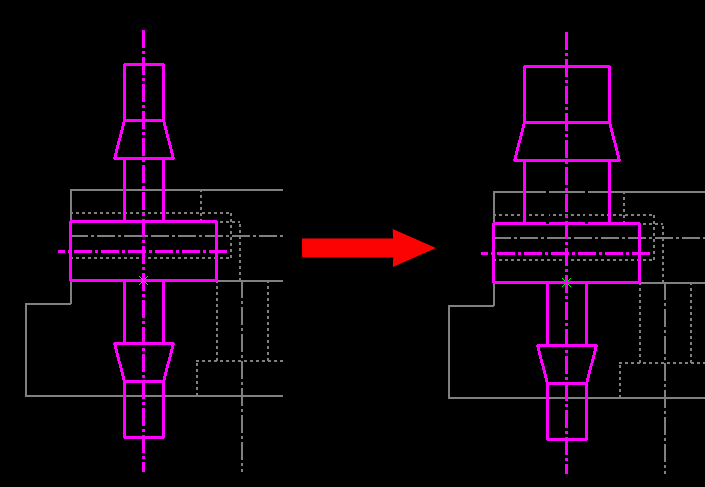
③部品を編集します。(例:対称変形)
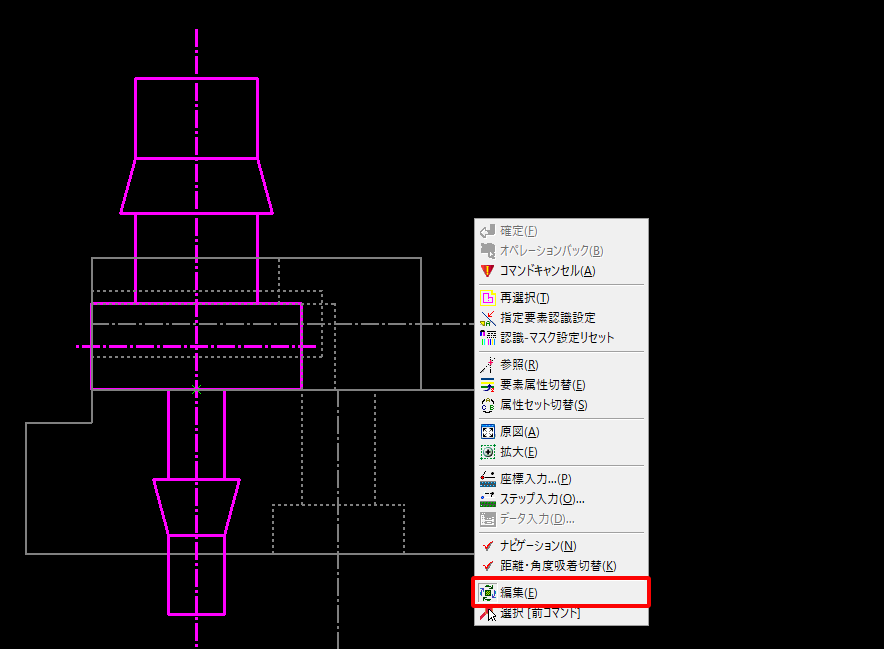
④右クリックし、表示されるポップアップメニューから「編集」をクリックします。
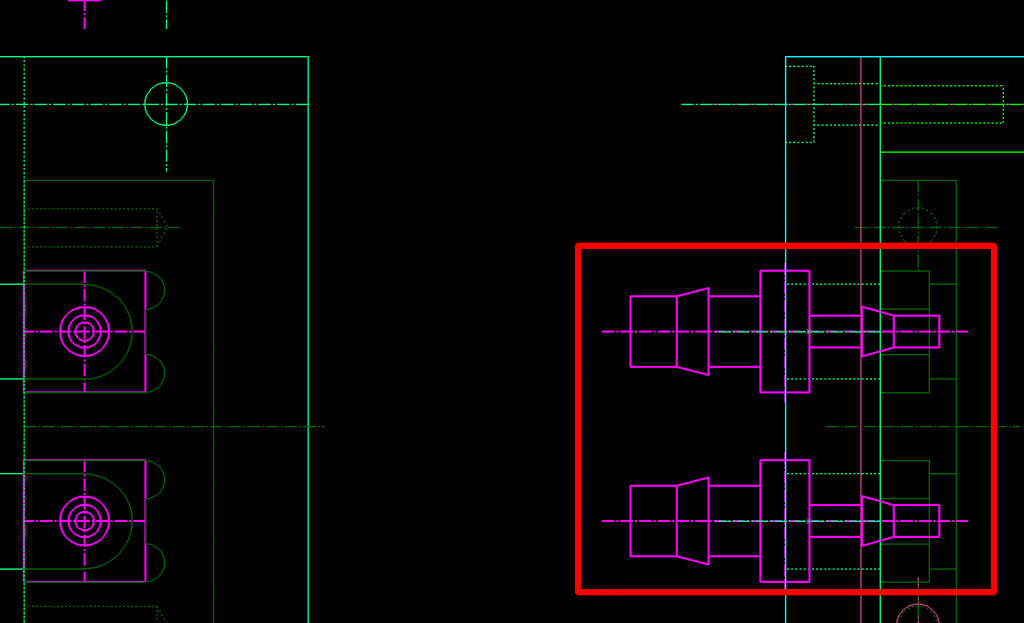
配置したグループ形状が一括で変更されます。
グループ形状に関する操作動画
一連の流れをナレーション音声付きの動画でご紹介しておりますので、是非ご視聴ください。(myANDOR会員様限定)
 Q&A
Q&A