
2026.9.24
A:SOLIDWORKS(3D機能)側でライセンスのアクティベーションが必要になります
新しいパソコンでCADSUPERWorksIIを利用する場合は、USBライセンスキーの差し替えとは別にSOLIDWORKS(3D機能)側でプロダクトアクティベーションが必要となります。
このページではSOLIDWORKS(3D機能)のプロダクトアクティベーション方法についてご紹介いたします。
新しいパソコンに移行する場合のほか、現状のパソコンのOSを入れ替える場合やハードディスクを入れ替える場合でも、ライセンスのアクティベーションが必要となります。
目次
【重要】
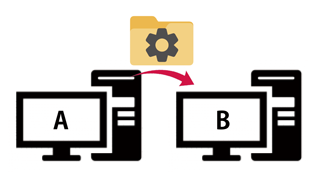
現在起動しているパソコン側で必ず事前に非アクティブ化を行ってください。
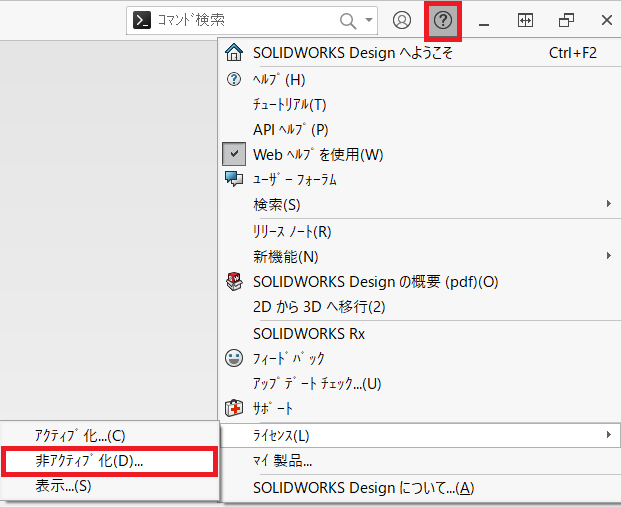
SOLIDWORKS画面右上 ヘルプメニュー>「ライセンス」>「非アクティブ化」
※非アクティブ化を実施するにはインターネット接続環境が推奨されます。インターネット接続がない場合は、ライセンスファイルを電子メールで送受信する必要があります。
インターネット接続環境がある場合 ※推奨
1.現在起動中のパソコン側の操作
① ヘルプメニュー >「ライセンス」>「非アクティブ化」 を選択します。
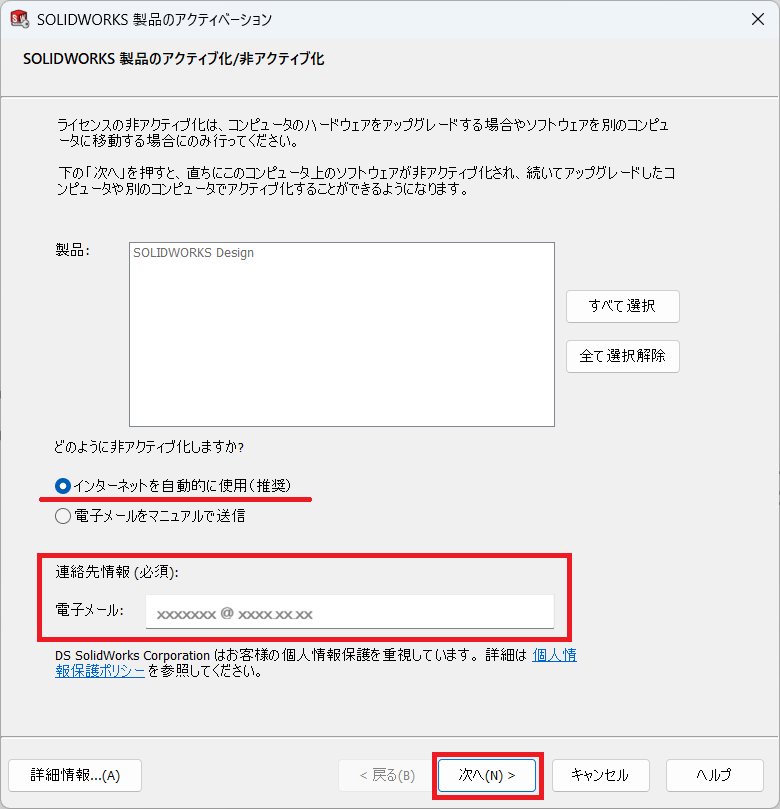
② 「インターネットを自動的に使用(推奨)」を選択します。
③ メールアドレスを記入します。(必須)
④ 「次へ」を選択します。
⑤ 非アクティブ化が開始されます。(数秒です)
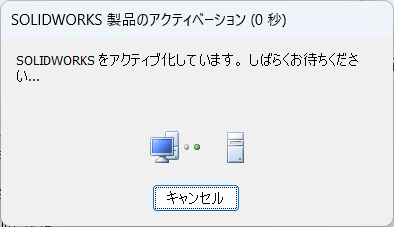
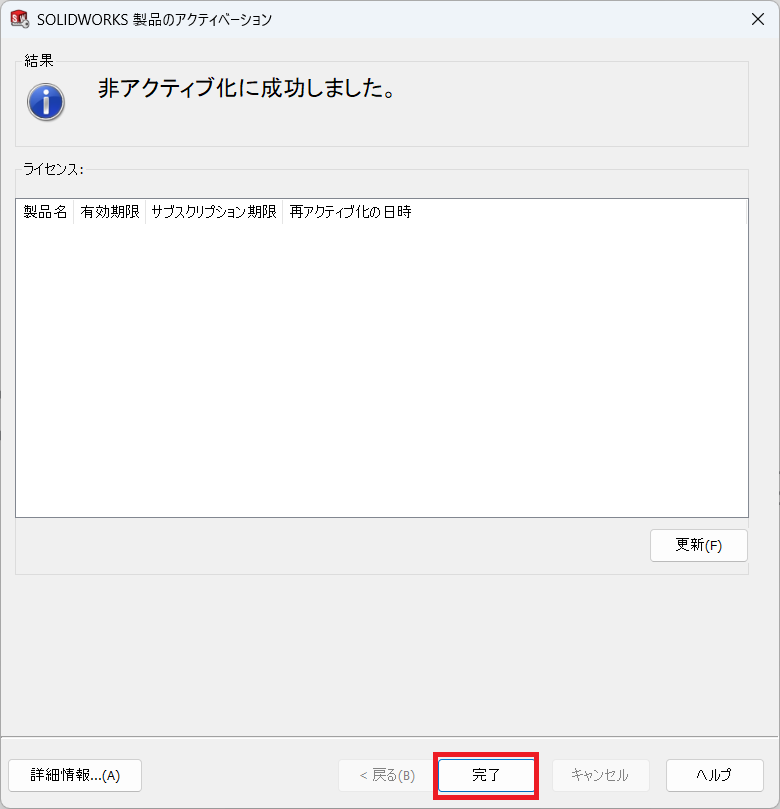
⑥ 非アクティブ化に成功しました。とメッセージが表示されたら、非アクティブ化が「完了」を選択します。
2.新しいパソコン側の操作
CADSUPERWorksIIのインストール方法は《「CADSUPER WorksⅡ」新規インストール方法》ページをご参照ください。
⑦ 新しいパソコン側で、CADSUPER(2D機能)側ライセンスUSBキーを差し込みます。

⑧ SOLIDWORKSを起動します。

⑨ 「次へ」を選択します。
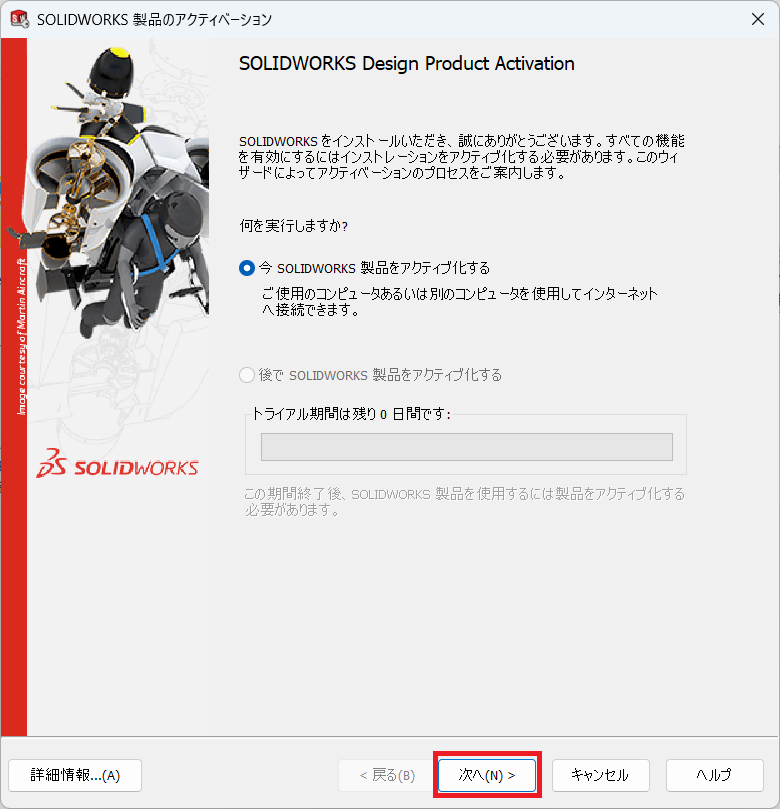
⑩ 「インターネットを自動的に使用(推奨)」を選択します。
⑪ メールアドレスを記入します。(必須)
⑫ 「次へ」を選択します。
⑬ アクティブ化が開始されます。(数秒です)
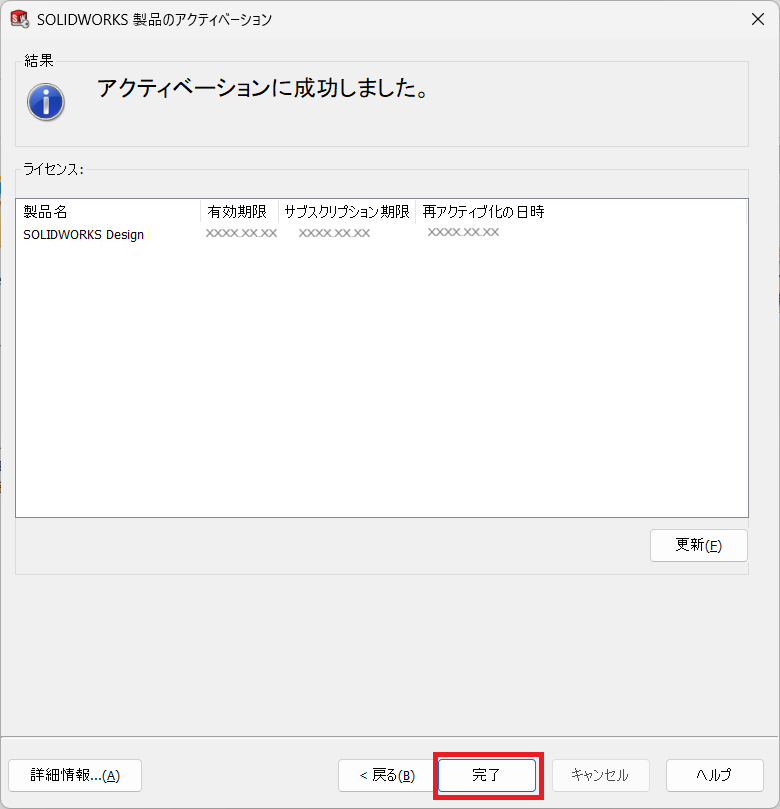
⑭ 「完了」を選択します。
⑮ CADSUPERWorksIIが起動します。
インターネット接続環境がない場合 ※電子メールでライセンスファイルを送受信
1.現在起動中のパソコン側の操作
① ヘルプメニュー >「ライセンス」>「非アクティブ化」 を選択します。
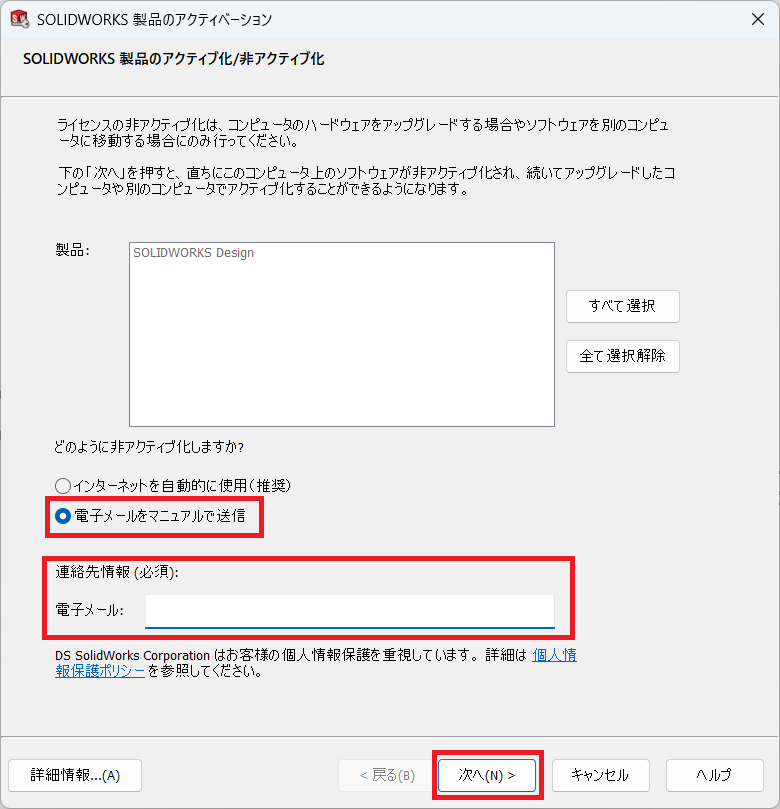
② 「電子メールをマニュアルで送信」を選択します。
③ メールアドレスを記入します。(必須)
④ 「次へ」を選択します。
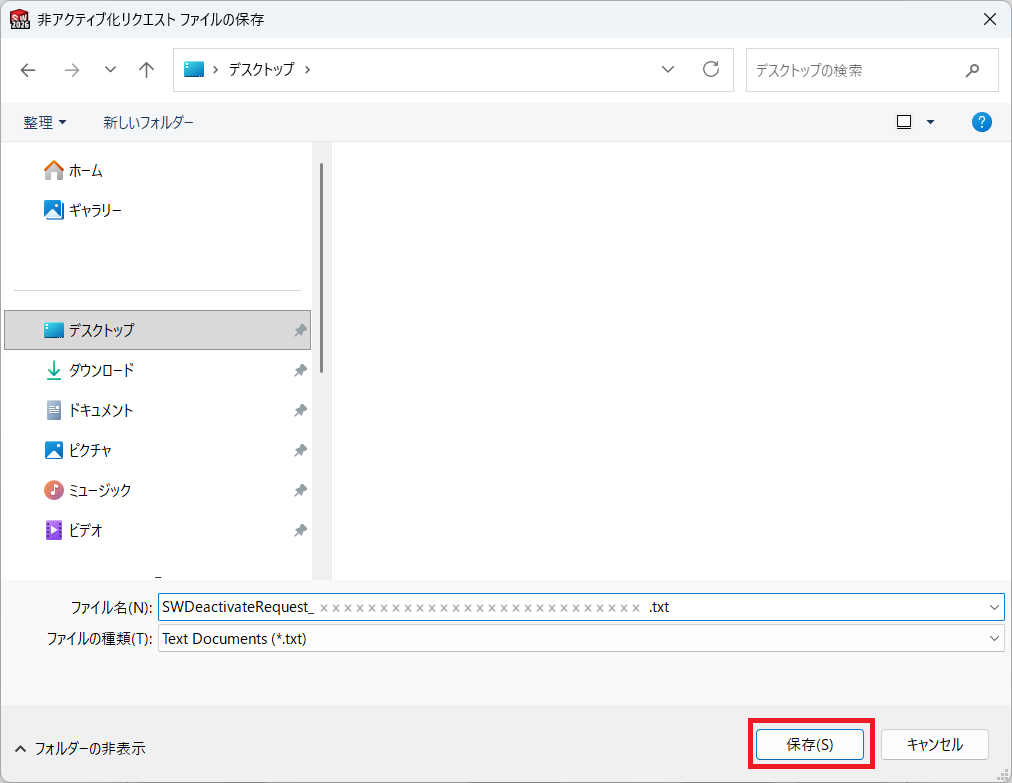
⑤ 「保存」を選択します。
※保存の際に、ファイル名を変更したりファイルを圧縮したりしないでください。
※アクティベーションウインドウはそのままの状態で待機してください。

⑥ 非アクティブ化リクエストファイル(拡張子.txt)を任意のフォルダ場所に保存します。
※ファイル名は、SWDeactivateRequest_からはじまる.txtファイル
⑦ メールが送信できるパソコンに⑥で作成したファイルを移動します。
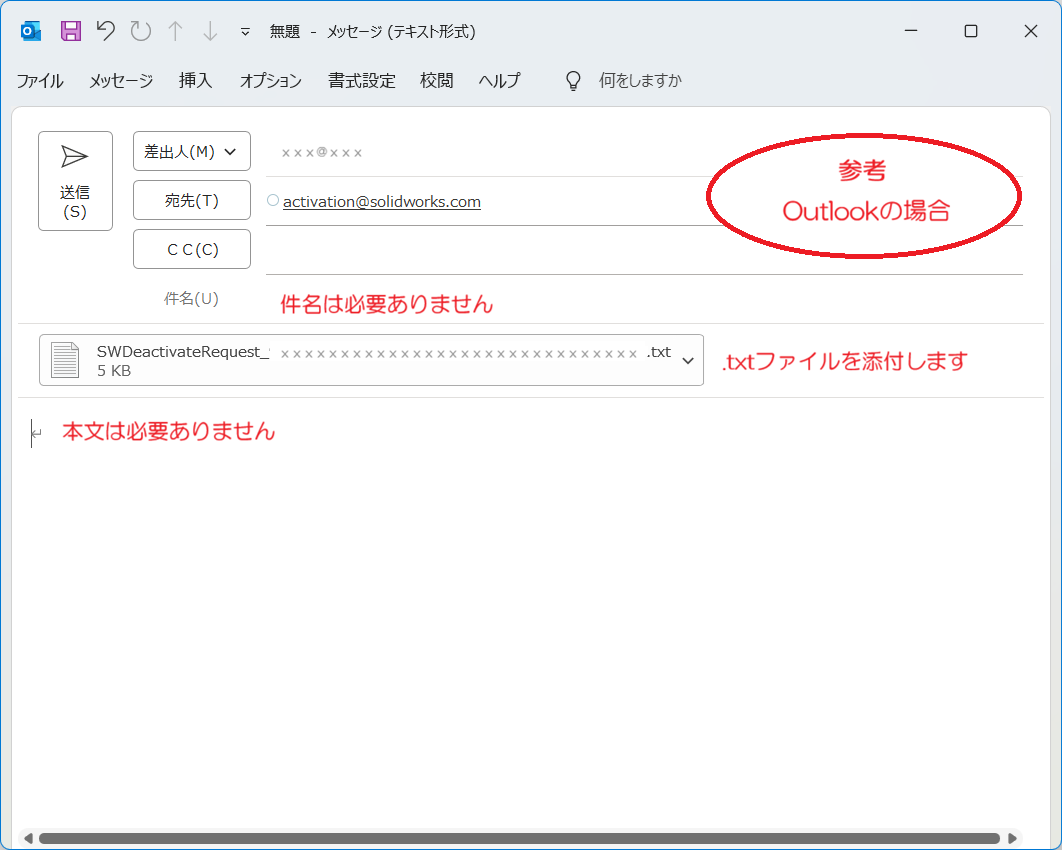
⑧ メールを起動し「activation@solidworks.com」宛に⑥で作成したファイルを添付して送信します。
※本文や件名は不要です。
***「SW Activation<SW.Activation@3ds.com>」から返信メールが届くのを待ちます。 (5分~10分程度かかります) ***
⑨ 返信メールに、SWDeactivateResponse_からはじまる.txtファイルが添付されていることを確認します。
※添付ファイルが何もない場合は、⑧でファイルを送信した際に、ファイルが自動的に圧縮や暗号化されていることが原因です。暗号化せずにそのままのファイルを送信してください。

⑩ ⑨の返信メールに添付されていた.txtファイルを、現在CADSUPERWorksIIを利用しているパソコンに移動します。
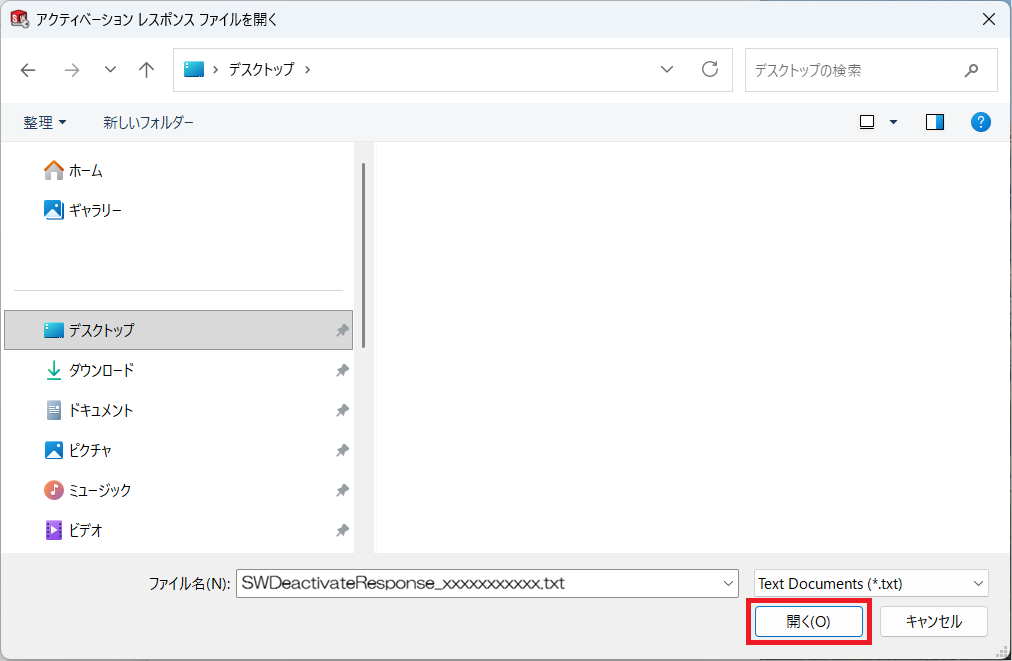
⑪ SOLIDWORKS製品アクティベーション「開く」を選択します。(⑤でアクティベーションウインドウを閉じてしまった場合は、再度 ヘルプメニュー >「ライセンス」>「非アクティブ化」 を選択します。)

⑫ ⑩で移動してきたSWDeactivateResponse_からはじまる.txtファイルを選択し開きます。
⑬ 非アクティブ化に成功しました。とメッセージが表示されたら、非アクティブ化が「完了」を選択します。
2.新しいパソコン側の操作
CADSUPERWorksIIのインストール方法は《「CADSUPER WorksⅡ」新規インストール方法》ページをご参照ください。
⑭ 新しいパソコン側で、CADSUPER(2D機能)側ライセンスUSBキーを差し込みます。
⑮ SOLIDWORKSを起動します。
⑯ 「次へ」を選択します。
⑰ 「電子メールをマニュアルで送信」を選択します。
⑱ メールアドレスを記入します。(必須)
⑲ 「次へ」を選択します。
⑳ 「保存」を選択します。
※保存の際に、ファイル名を変更したりファイルを圧縮したりしないでください。
※アクティベーションウインドウはそのままの状態で待機してください。
㉑ アクティブ化リクエストファイル(拡張子.txt)を任意のフォルダ場所に保存します。
※ファイル名は、SWActivateRequest_からはじまる.txtファイル
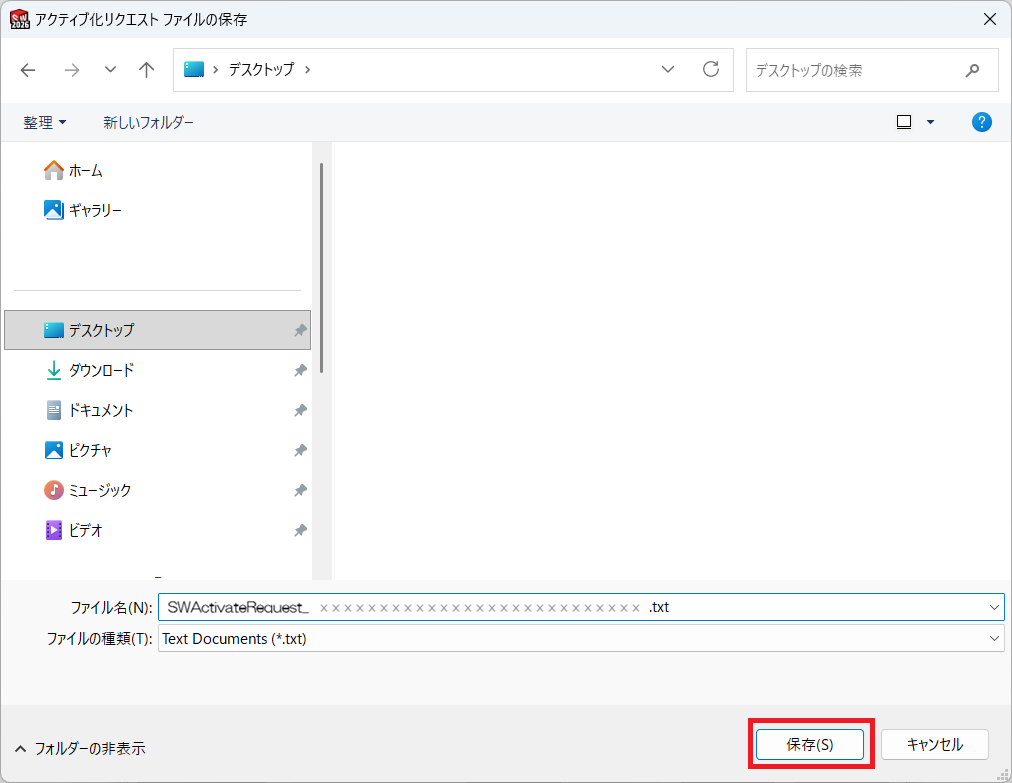
㉒ メールが送信できるパソコンに㉑で作成したファイルを移動します。
㉓ メールを起動し「activation@solidworks.com」宛に㉑で作成したファイルを添付して送信します。
※本文や件名は不要です。
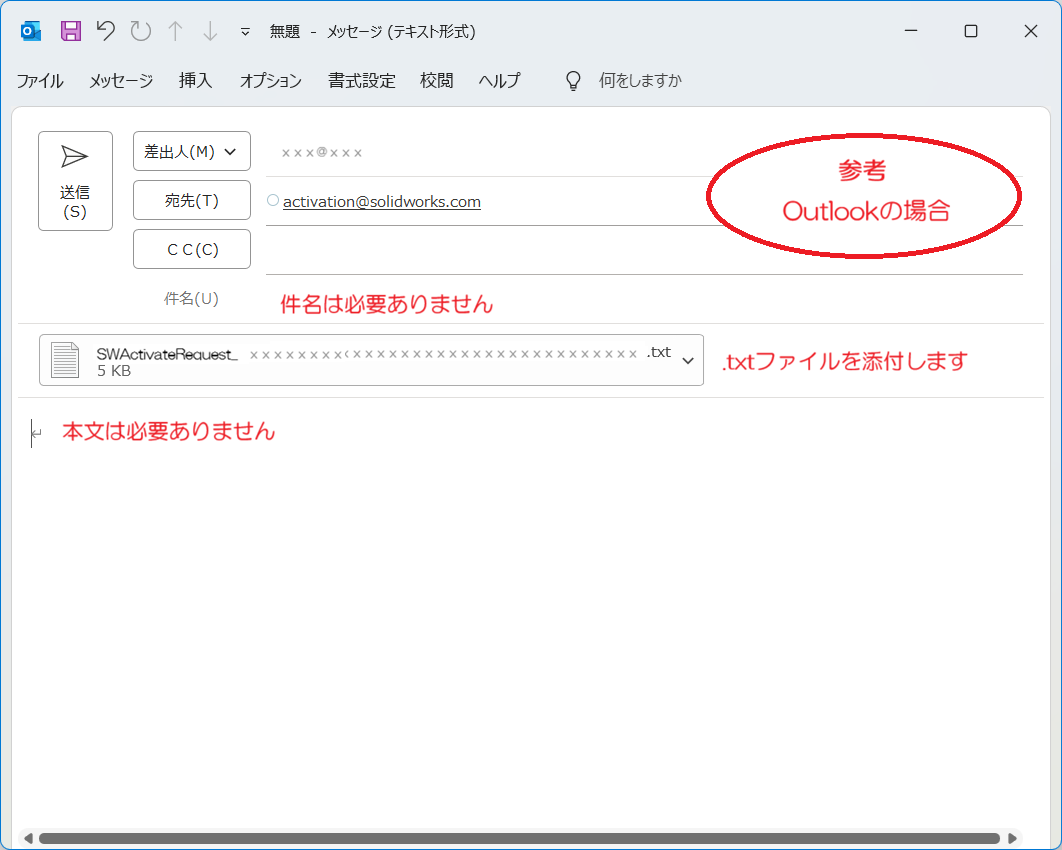
***「SW Activation<SW.Activation@3ds.com>」から返信メールが届くのを待ちます。 (5分~10分程度かかります) ***
㉔ 返信メールに、SWActivateResponse_からはじまる.txtファイルが添付されていることを確認します。
※添付ファイルが何もない場合は、㉓でファイルを送信した際に、ファイルが自動的に圧縮や暗号化されていることが原因です。暗号化せずにそのままのファイルを送信してください。

㉕ ㉔の返信メールに添付されていた.txtファイルを、新しいパソコンに移動します。
㉖ SOLIDWORKS製品アクティベーション「開く」を選択します。(⑳でアクティベーションウインドウを閉じてしまった場合は、再度SOLIDWORKSを起動しアクティベーションウィンドウを起動します。)
㉗ ㉕で移動したSWActivateResponse_からはじまる.txtファイルを選択し開きます。
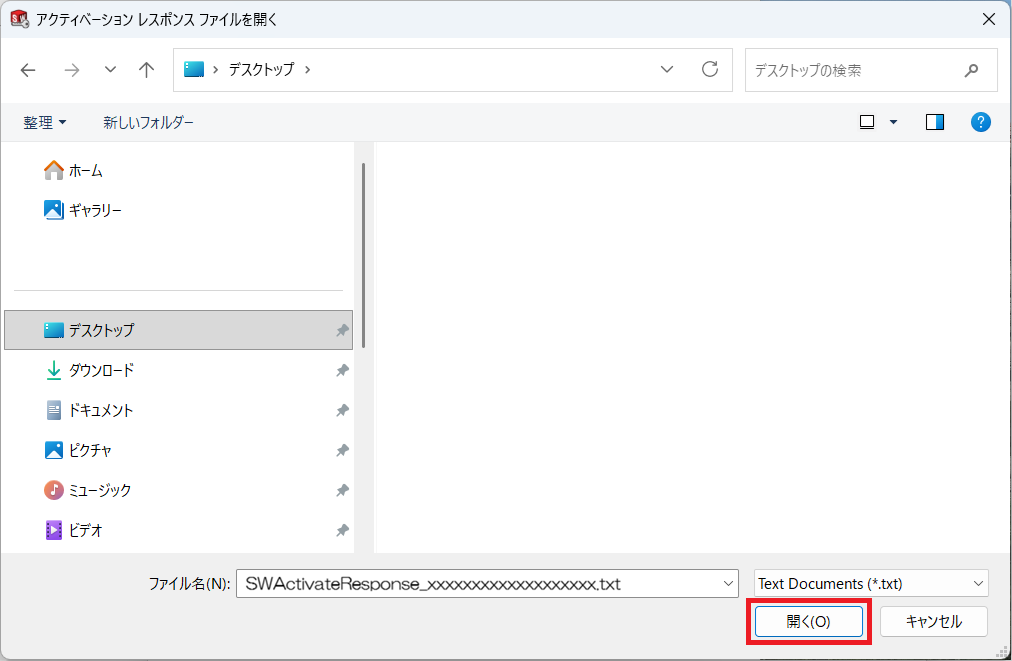
㉘ 「完了」を選択します。
㉙ CADSUPERWorksIIが起動します。
ライセンス移行方法に関する操作動画
一連の流れをナレーション音声付きの動画でご紹介しておりますので、是非ご視聴ください。
( myANDOR会員様限定 )
 Q&A
Q&A