
2026.6.22
A:よく使うフォルダを「図面フォルダ」として登録することで、初期表示フォルダに設定できます。
図面ファイルや部品ファイルを探す際、毎回フォルダ階層を辿ってファイルを探していませんか?
よく使用するフォルダがある場合は、そのフォルダを固定し、初期値として開くことが可能です。
| ポイント こんな時に便利! |
フォルダの場所を探すのに手間がかかる場合や図面保存する時にフォルダの初期表示を設定したい場合、よく利用するフォルダを登録することができます。 |
| 使用コマンド |
・CADSUPER起動>「ファイル」>「開く」 |
| 対応バージョン | すべてのバージョン(CADSUPER・CADSUPERLite) |
目次
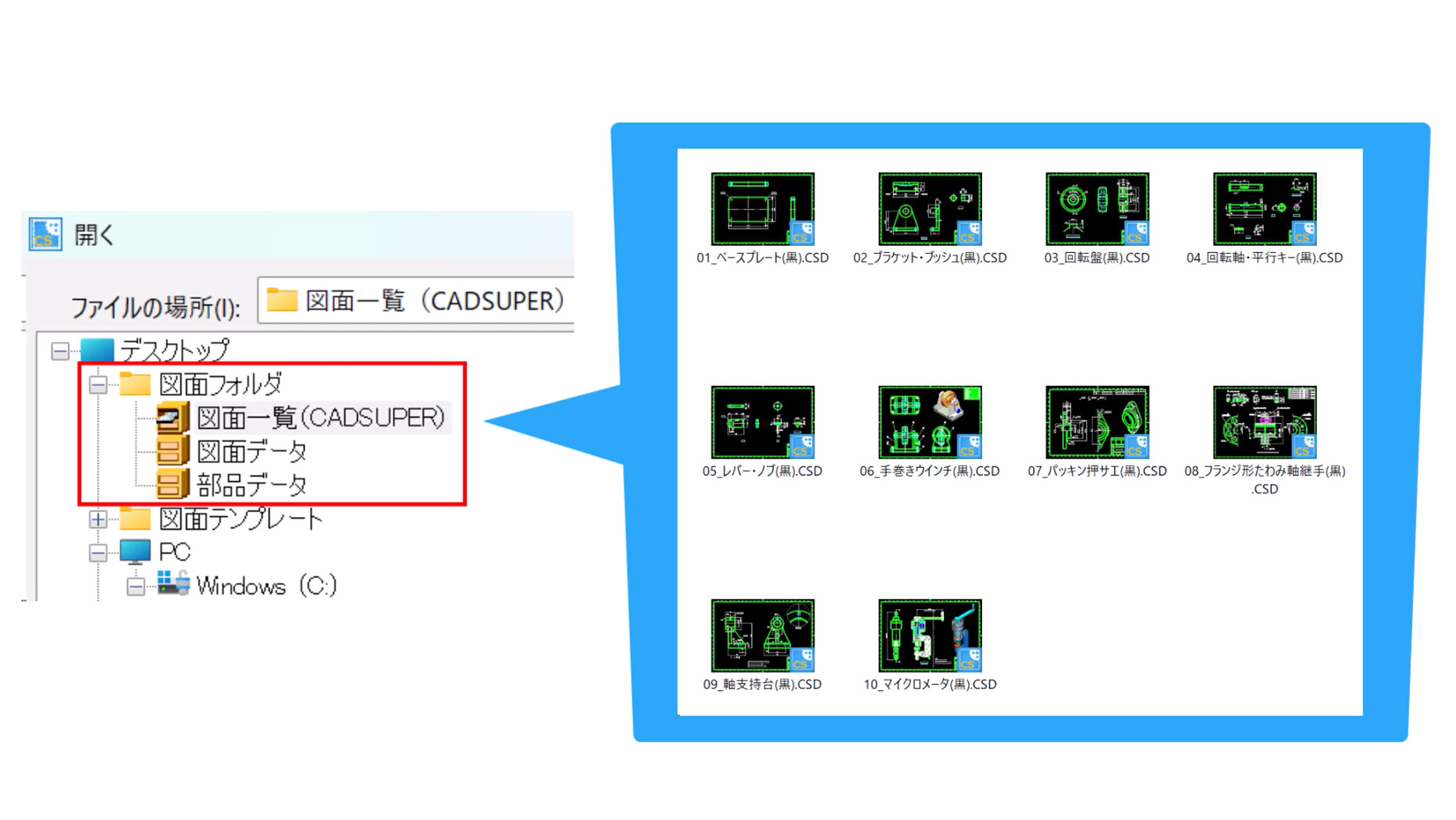
よく利用するフォルダを固定する方法
図面フォルダに登録することで、別のフォルダに移動した場合でも、すぐにフォルダを開くことができます。また、コマンド実行時に、初期値として開くことが出来る為、フォルダを探す手間を省くことができます。
図面フォルダ登録方法
よく使用する図面や部品があるフォルダを図面フォルダに登録します。
① 例:「ファイル - 開く」を実行します。
② 登録するフォルダを選択し、フォルダ上で右クリックを行い、「図面フォルダ追加」を実行します。
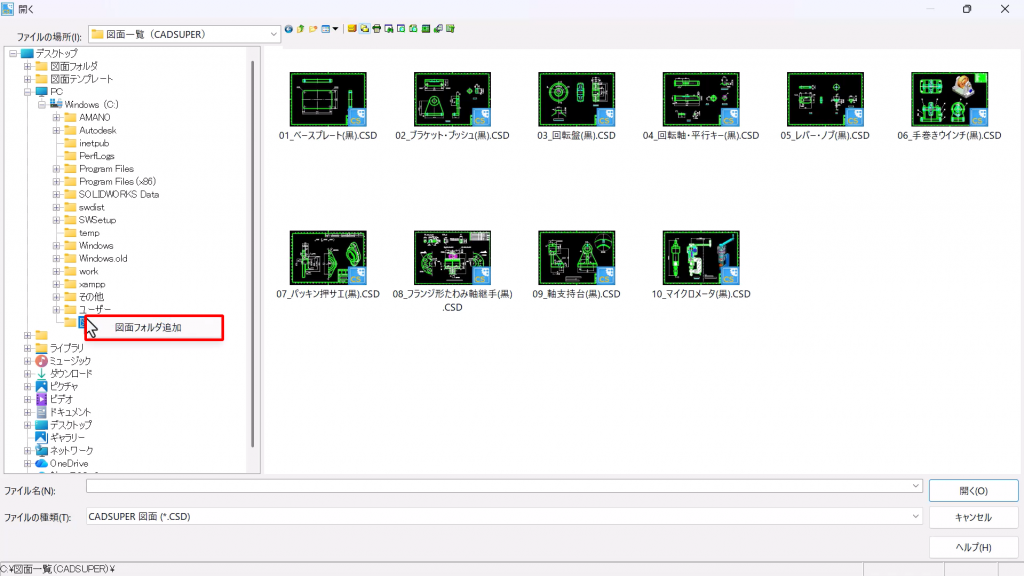
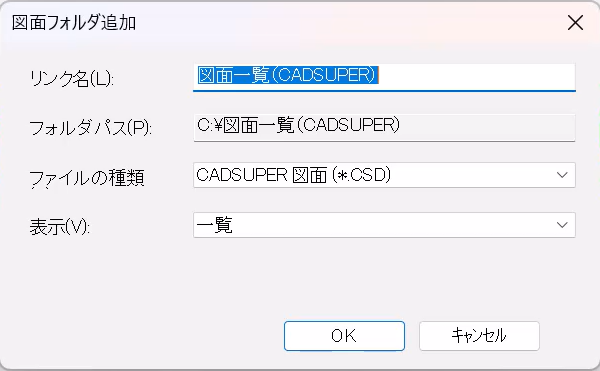
③ ファイルの種類や表示方法を選択し、OKをクリックします。
図面フォルダに追加されます。
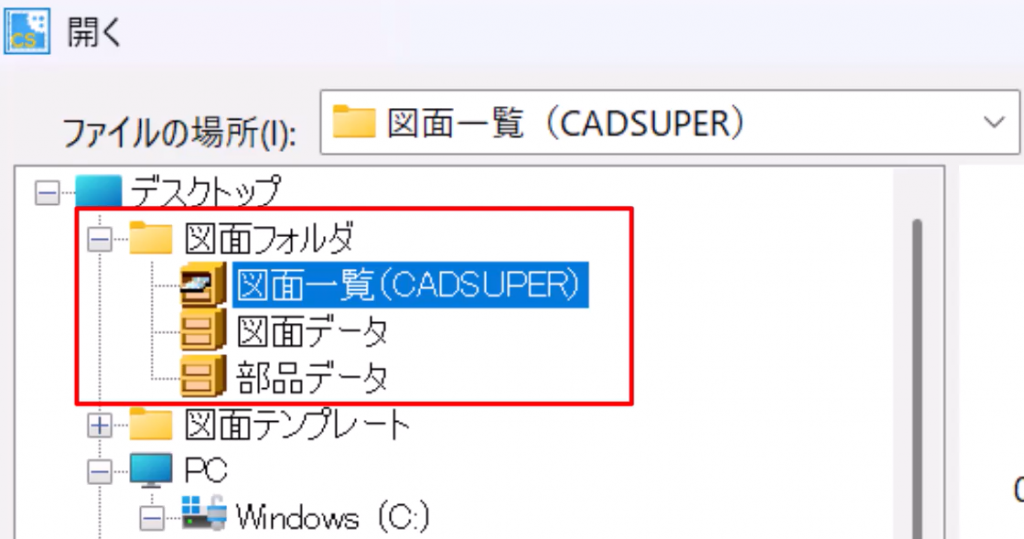
コマンド実行時に初期表示として開く方法
「ファイルー開く」や「部品ー挿入」コマンドを実行時、登録したフォルダを初期表示フォルダとして設定する方法です。
①例: 「ファイル - 開く」を実行します。
② 初期値で設定したいフォルダを開きます。
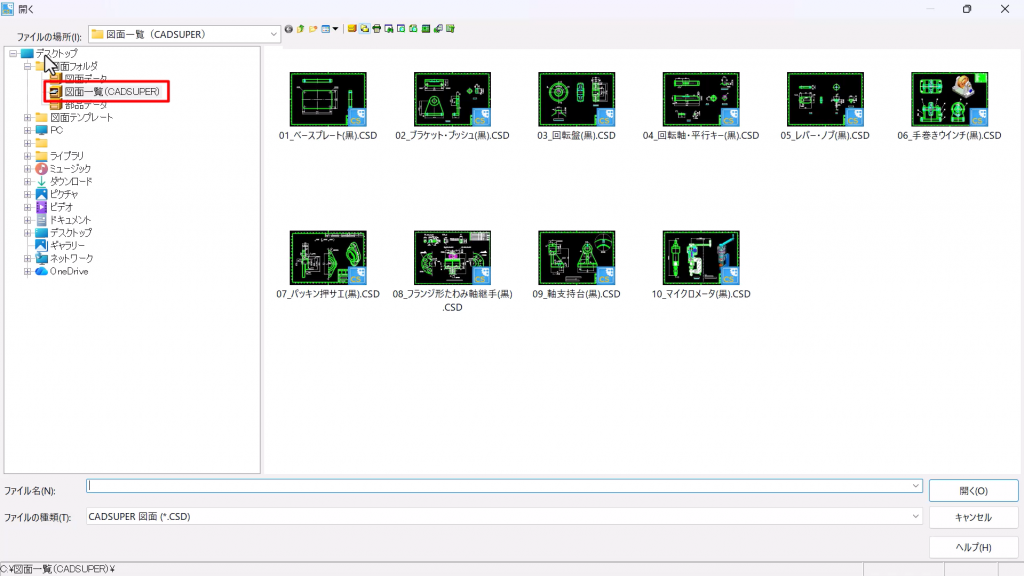
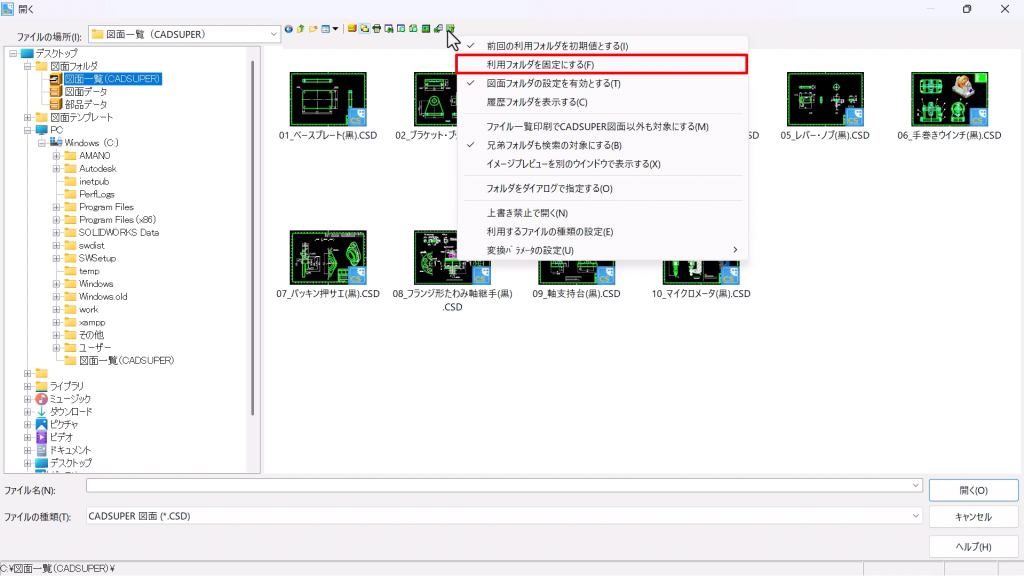
③ 設定をクリックし、「利用フォルダを固定にする」にチェックを入れると、
次回から初期値として開くことができます。
よく利用するフォルダの固定に関する操作動画
一連の流れをナレーション音声付きの動画でご紹介しておりますので、是非ご視聴ください。(myANDOR会員様限定)
 Q&A
Q&A