
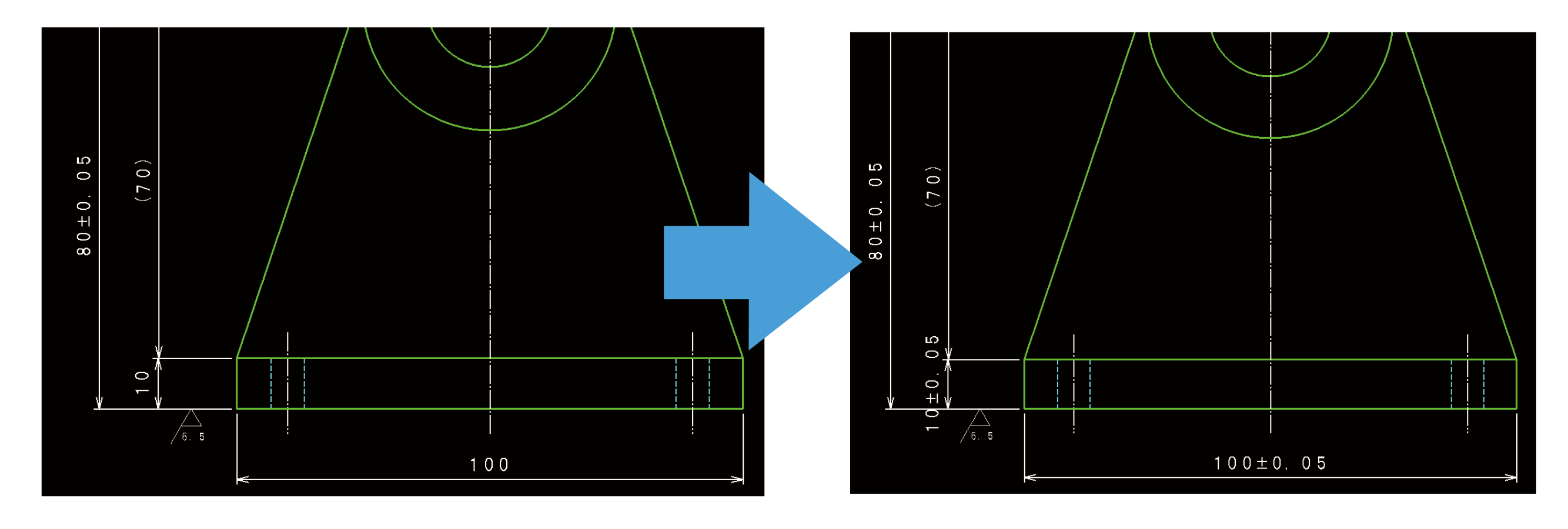
2026.5.25
A:中間省略図をご使用ください。
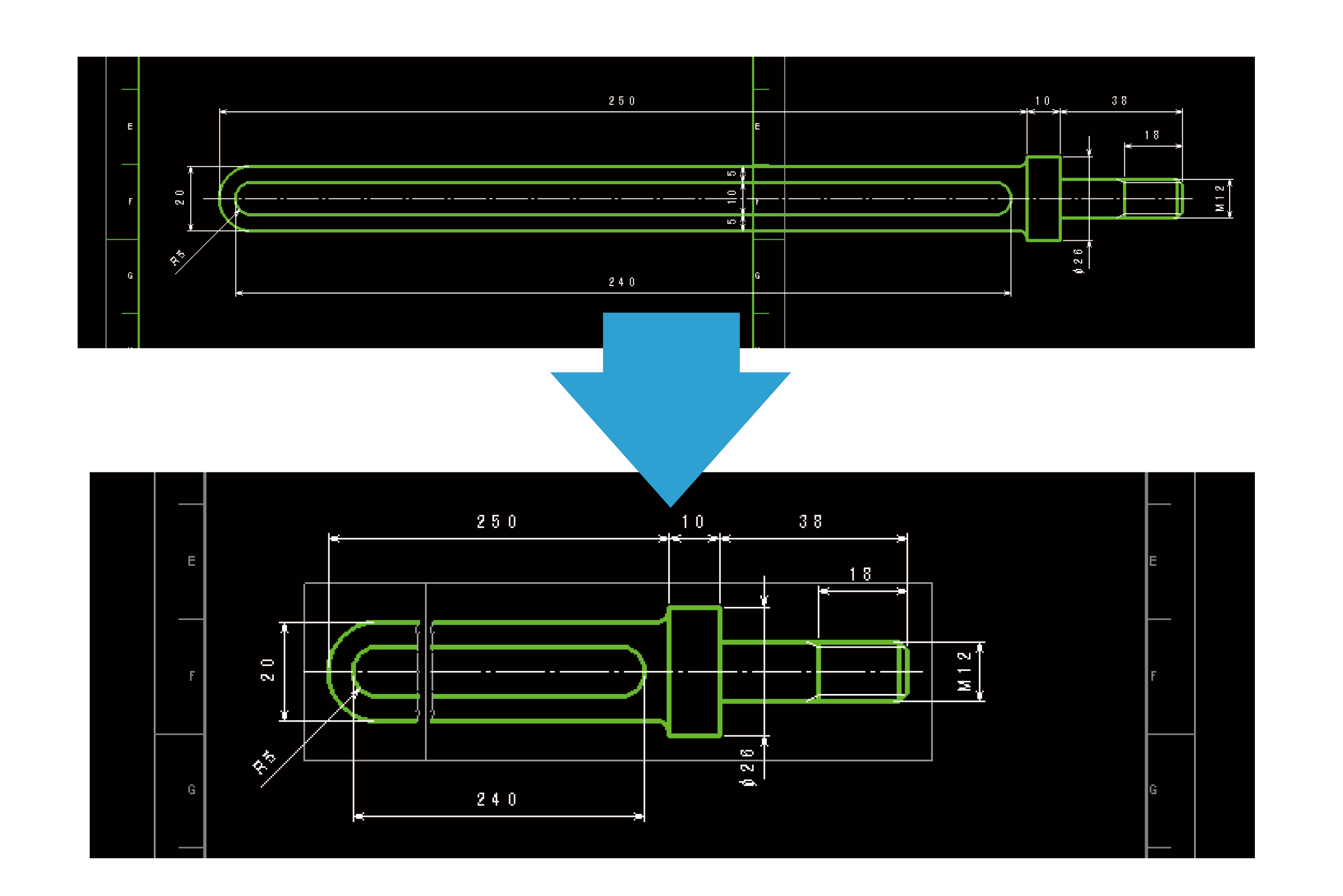
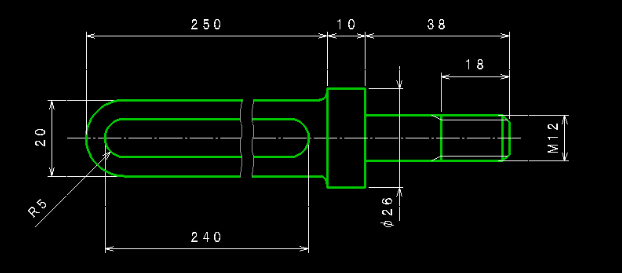
図枠に収まらない際に、図枠内に収まるよう、中間省略図を作成することができます。寸法表示はそのままに、見た目だけ省略することができます。簡単に省略図を作成でき、作図時間が大幅に短縮されます。
何度でも省略、解除が可能なため、 設計変更があった際にも形状の修正を行っていただけます。
| ポイント こんな時に便利! |
図枠内に図形が収まらない場合に便利です。 |
| 使用コマンド |
CADSUPER起動>「投影図」>「中間省略図」 |
| 対応バージョン | すべてのバージョン(CADSUPER) |
目次
中間省略図を作成する方法
省略する範囲を指定すると、中間を省略した図を作図できます。
投影図登録方法
投影図を登録します。
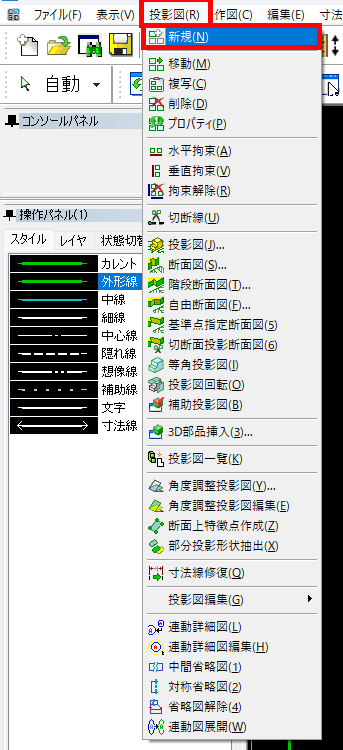
① 「投影図 - 新規」を実行します。
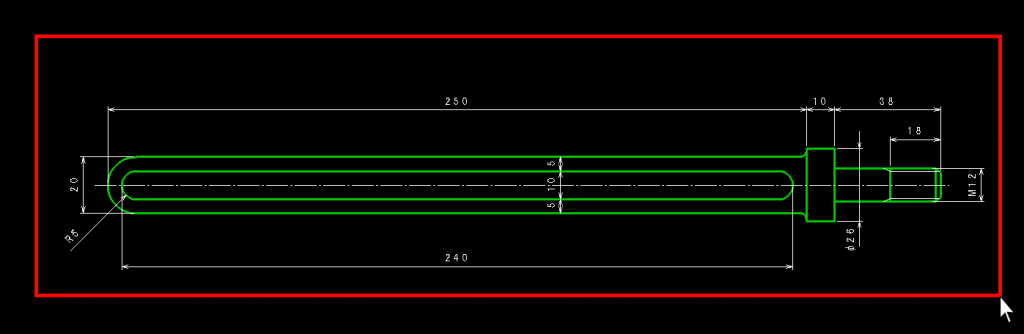
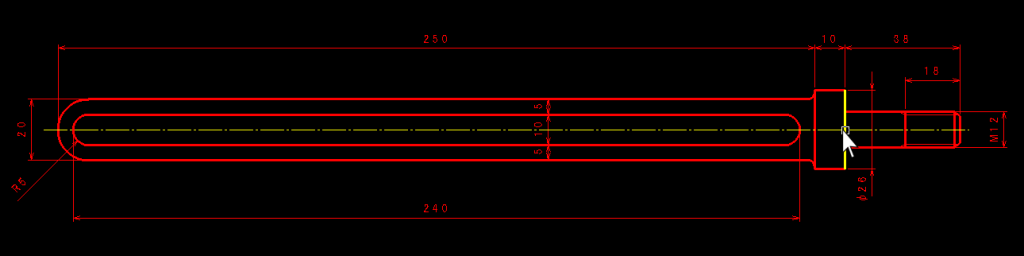
② 省略したい図形を寸法ごと選択し、確定します 。
③ 基準点を指定します。
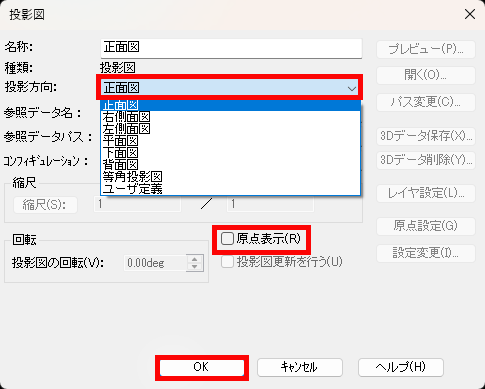
④ 投影方向を変更し、原点表示のチェックを外します。OKをクリックします。
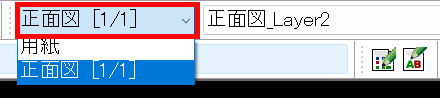
⑤ レイヤセットを変更します。
中間省略図の作成方法
中間省略図を作成します。
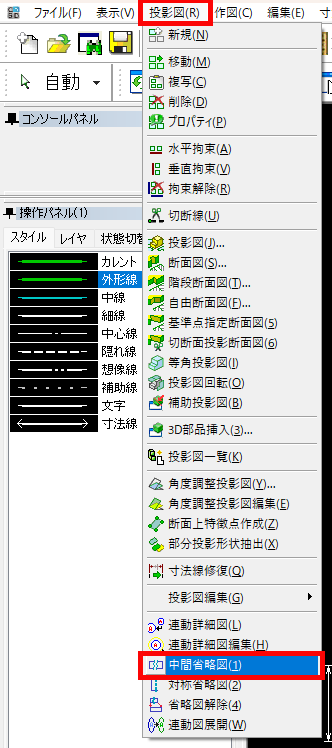
① 「投影図 - 中間省略図」を実行します。
② 省略する図形を選択します。
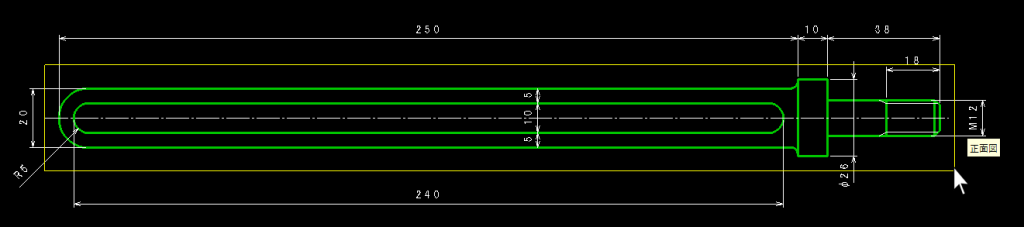
③ 省略位置を指定します。
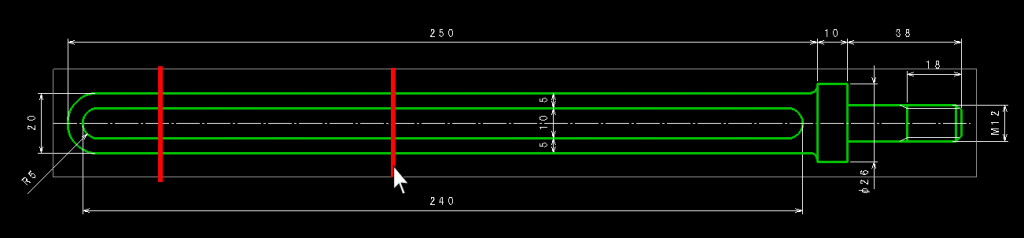
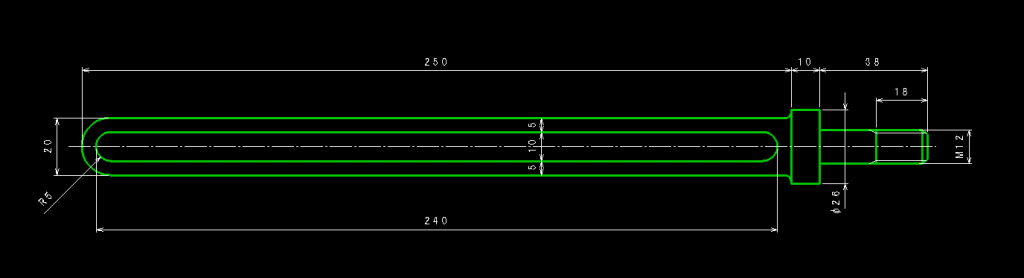
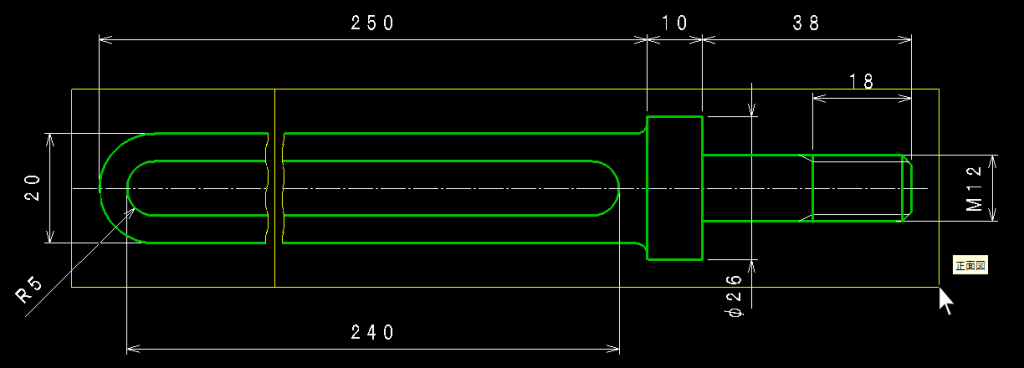
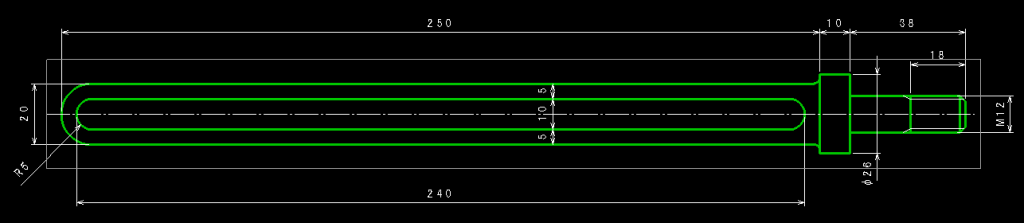
省略前の寸法と省略後の寸法に違いはなく、見た目だけ省略することができます。
中間省略図を解除する方法
作成した中間省略図をワンクリックで解除します。
中間省略図の解除方法
中間省略図を解除します。
① 「投影図 - 省略図解除」を実行します。
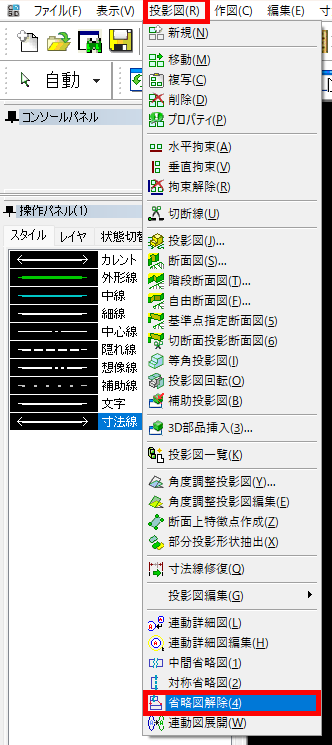
②省略図をクリックすると通常要素に戻すことができます。
中間省略図に関する操作動画
一連の流れをナレーション音声付きの動画でご紹介しておりますので、是非ご視聴ください。(myANDOR会員様限定)
 Q&A
Q&A