
2026.5.25
A:設定から非表示(今後表示しない)メッセージの一覧を確認し、再表示が行えます
表示される確認メッセージに対して、「今後、このダイアログボックスを表示しない」や「以後、このメッセージを表示しない」にチェックを入れると、次回から非表示になります。
ここでは、非表示(今後表示しない)メッセージを確認し、再度表示する方法についてご紹介します。
目次
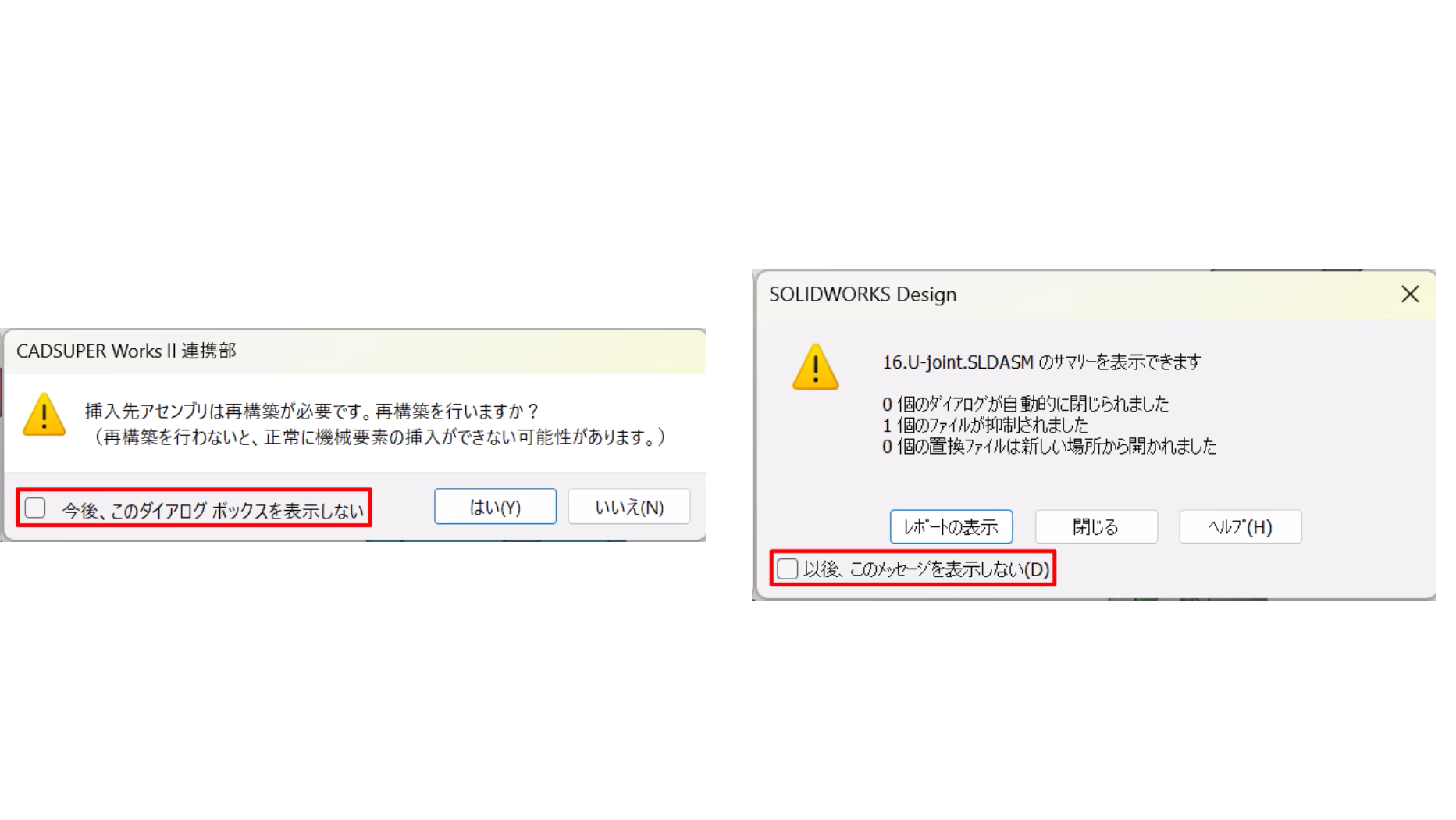
2D/3D連携部の確認メッセージ
2D/3D連携部のメッセージに対して「今後、このダイアログボックスを表示しない」にチェックを入れると、次回から非表示になります。(例:コマンド実行時の再構築の確認メッセージ)
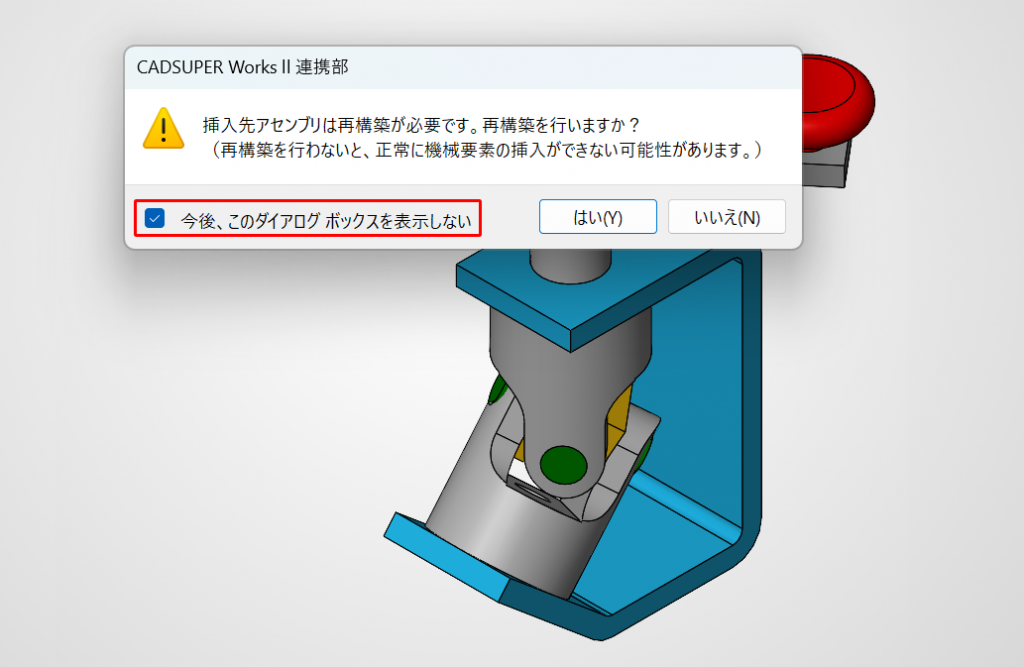
メッセージ再表示方法
設定から閉じたメッセージの確認、再表示が行えます。
① 「CADSUPER Works」タブの「設定」を実行します。

② 「メッセージボックス」ページを開きます。閉じたメッセージの一覧が表示されます。
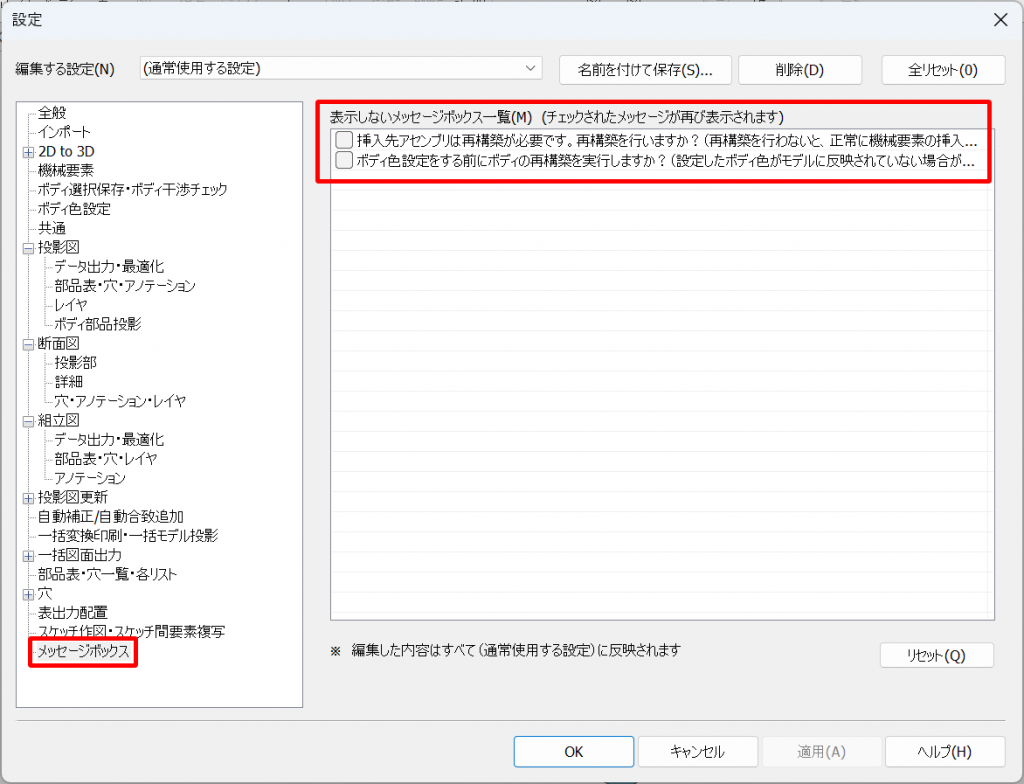
④ 再度表示したいメッセージにチェックを入れ、「OK」をクリックします。
3D部(SOLIDWORKS)の確認メッセージ
3D部(SOLIDWORKS)のメッセージに対して「以後、このメッセージを表示しない」にチェックを入れると、次回から非表示になります。(例:削除確認のメッセージ)
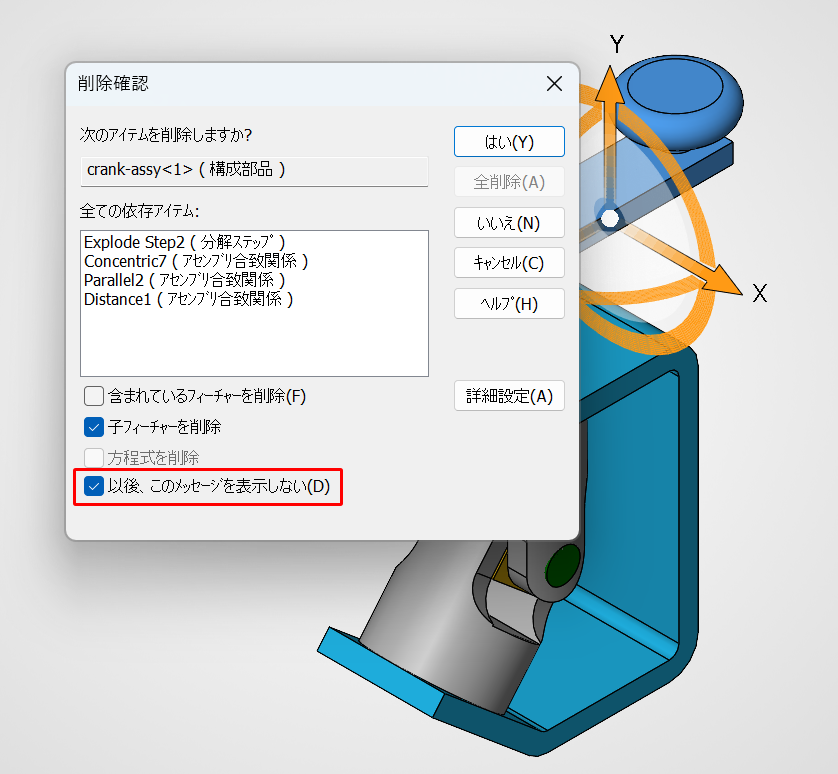
メッセージ再表示方法
オプションから閉じたメッセージの確認、再表示が行えます。
① 画面上部のツールバーから「オプション」(歯車マーク)を実行します。

② 「メッセージ/エラー/警告ー閉じられたメッセージ」ページを開きます。
閉じたメッセージの一覧が表示されます。
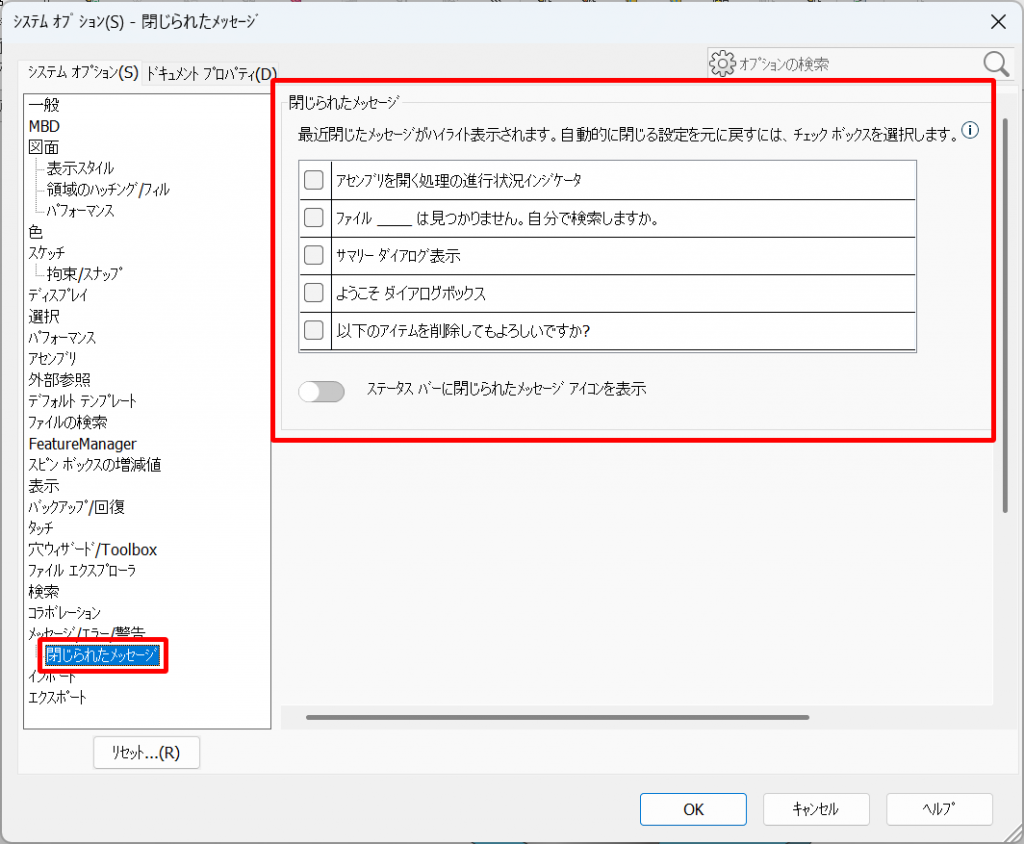
③ 再表示したいメッセージにチェックを入れ、「OK」をクリックします。
非表示(今後表示しない)メッセージを再表示に関する操作動画
一連の流れをナレーション音声付きの動画でご紹介しておりますので、是非ご視聴ください。
( myANDOR会員様限定 )
 Q&A
Q&A