
新規でCADSUPER WorksⅡをインストールする際の手順をご紹介します。
インストールに必要なものをお手元にご準備頂き、下記の手順でCADSUPER WorksⅡのインストールを行ってください。
目次

事前に準備する物
インストールする前に下記のものをお手元にご準備ください。
1.CADSUPERまたはCADSUPERLiteインストールDVD
2.CADSUPER WorksⅡ連携部のインストールDVD
3.ID-BOX
4.ライセンス通知書



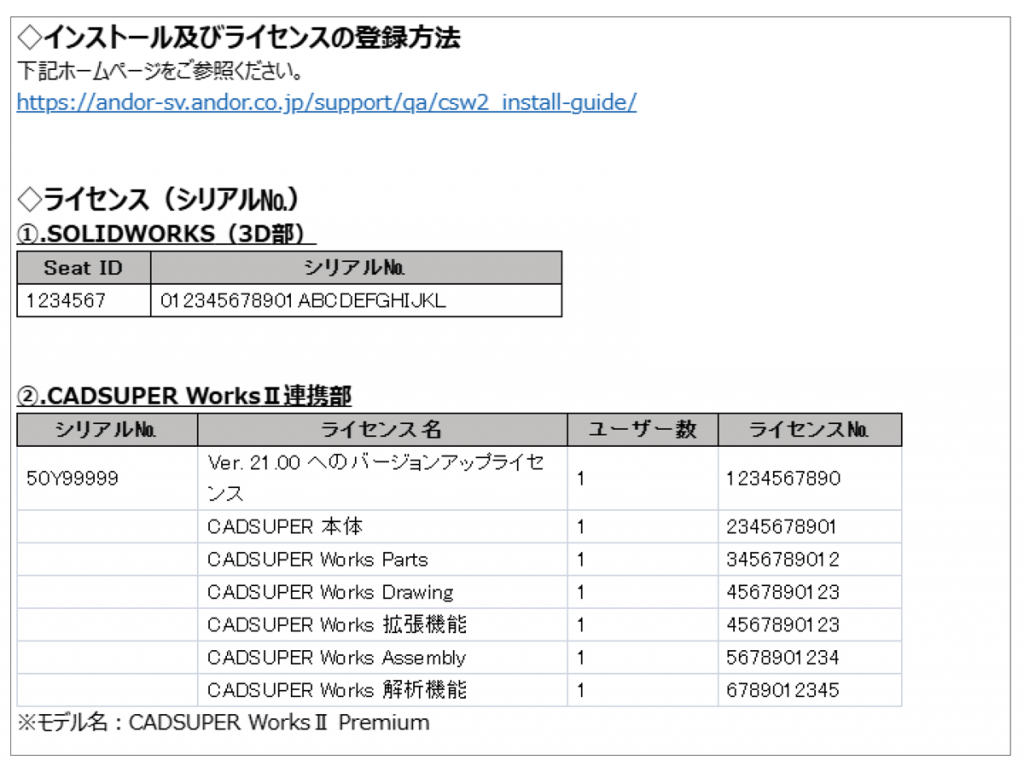
CADSUPER WorksⅡのインストール方法
下記の手順でCADSUPER WorksⅡのインストールを行い、ライセンス登録を行います。
1.CADSUPER/CADSUPERLiteのインストール方法
「CADSUPER(Basicモデル以上の場合)」または「CADSUPERLite (Mini・Liteモデルの場合)」 をインストールします。
※「1.CADSUPERのインストール」「3.CADSPERシェル拡張のインストール」のみ行い、「2.ライセンス登録」はまだ行わないでください。
※「CADSUPERLite」も「CADSUPER」と同じインストール方法です。
2.SOLIDWORKS(3D部)のインストール方法
CADSUPER WorksⅡ連携部インストールDVDより、パソコンにSOLIDWORKSをインストールします。
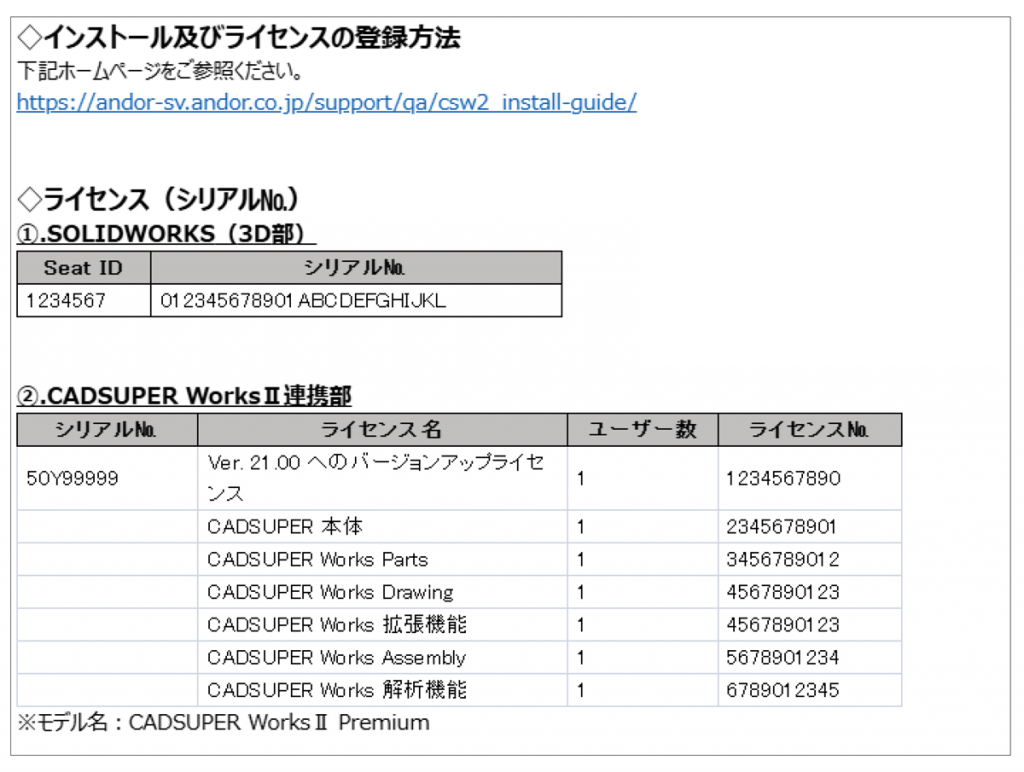
①CADSUPER WorksⅡ連携部インストールDVDをDVDドライブに挿入します。
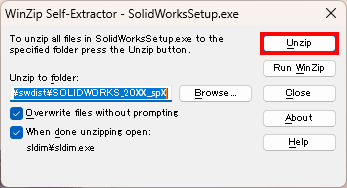
②DVD内の「SolidWorksSetup」フォルダ内にある「SolidWorksSetup.exe」を実行します。
③「Unzip」をクリックします。
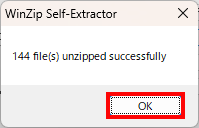
④「OK」をクリックします。
「このアプリ(sldIM)がデバイスに変更を加えることを許可しますか?」のメッセージが表示された際は「はい」をクリックします。
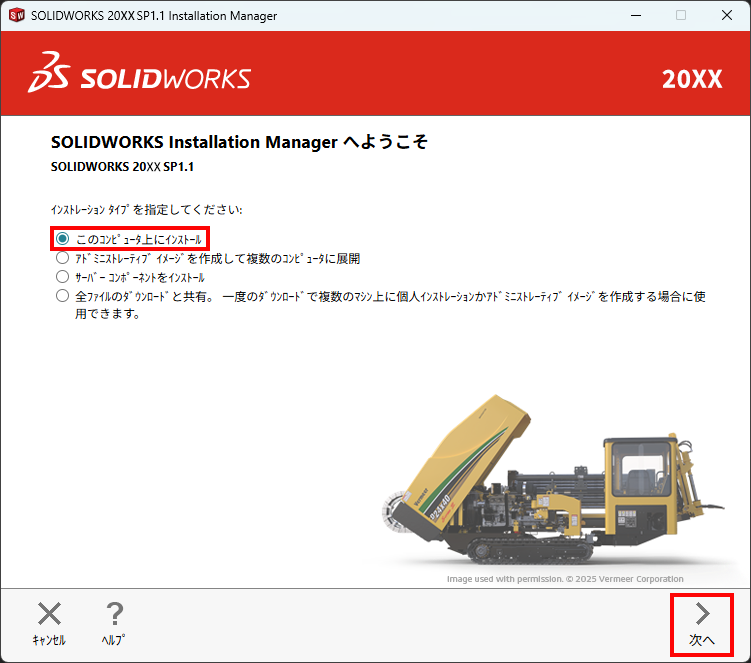
⑤「コンピュータ上にインストール」を選択し、「次へ」をクリックします。
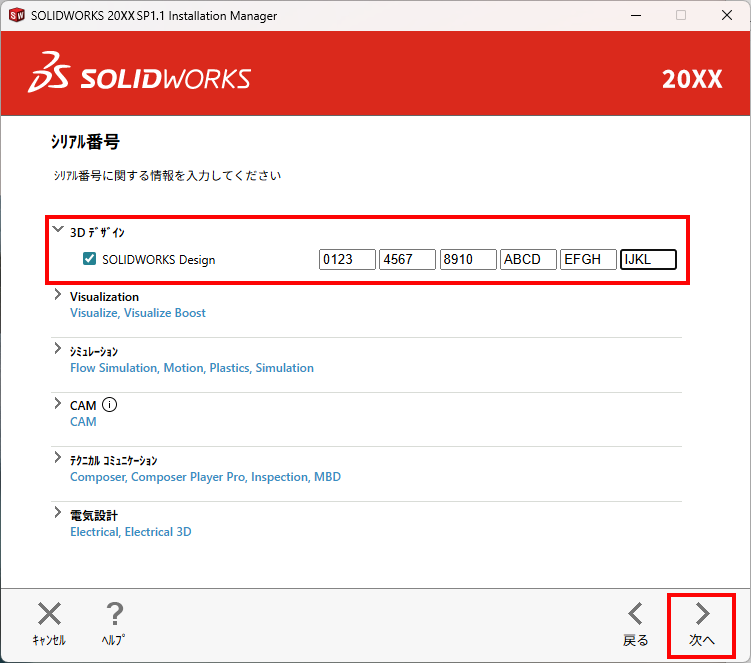
⑥シリアル番号を入力し、「次へ」をクリックします。
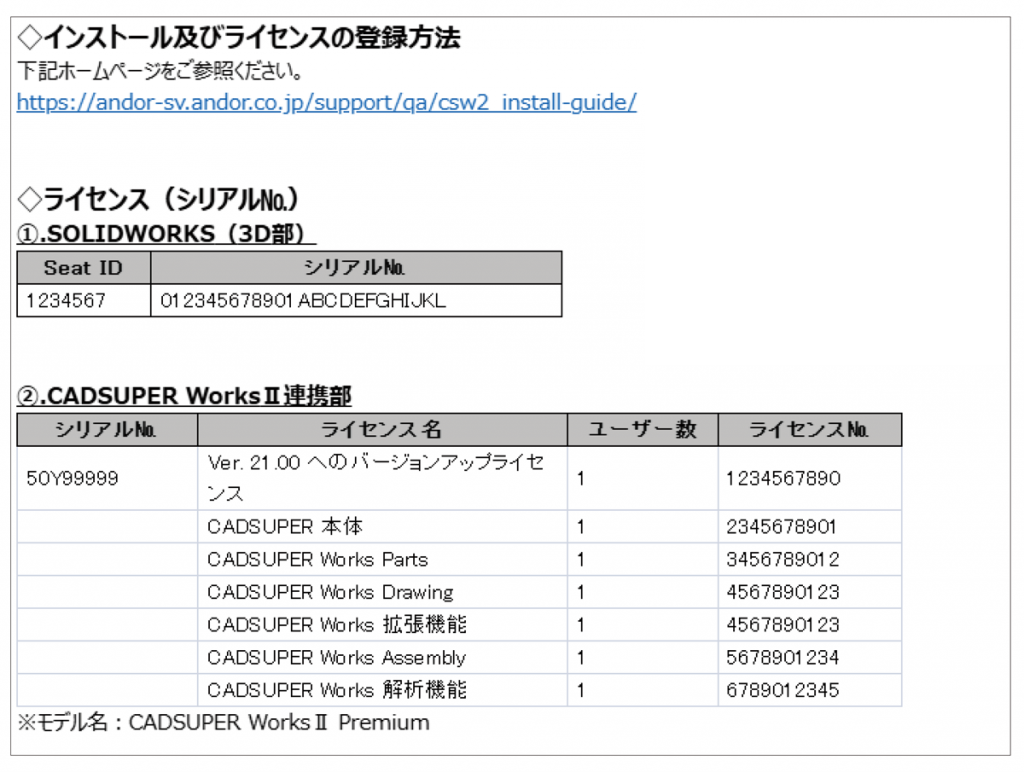
シリアル番号は弊社からお送りしているライセンス通知書内の「①SOLIDWORKS(3D部)」に記載しているシリアルNo.です。
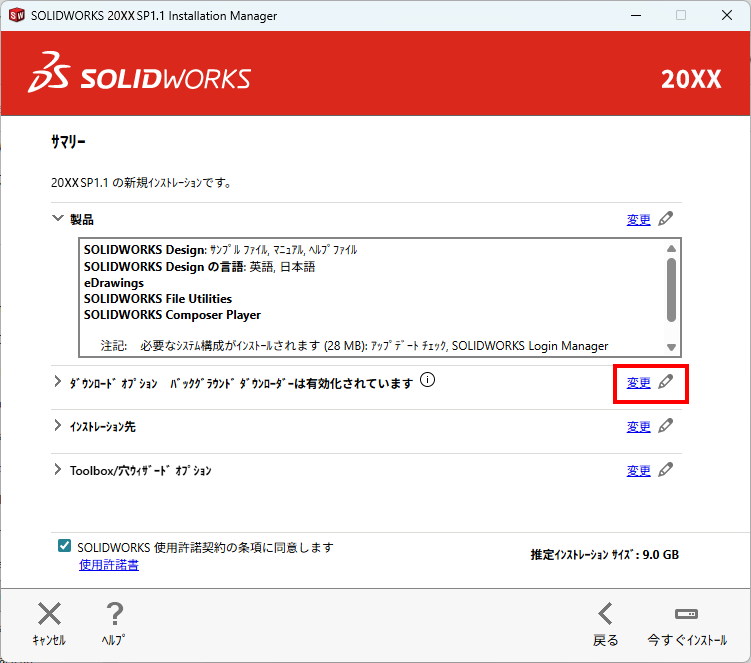
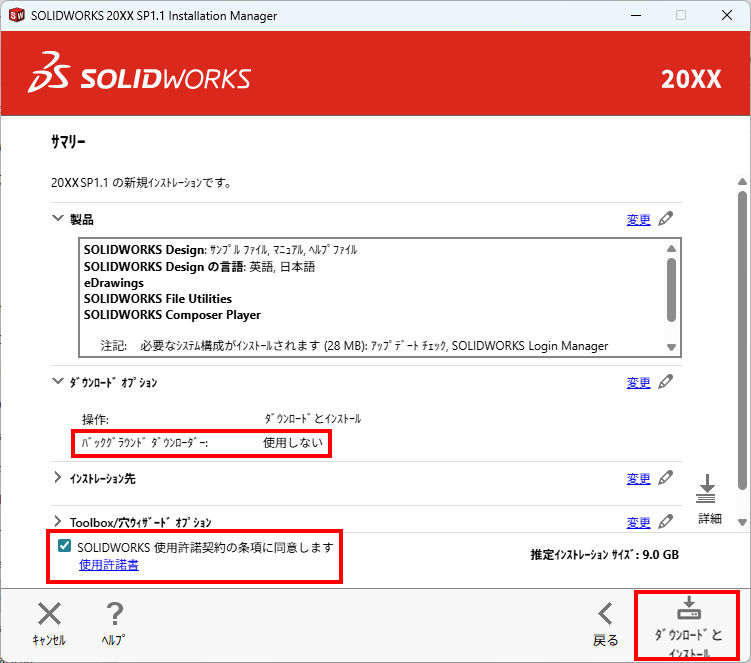
⑦「ダウンロードオプション」の「変更」をクリックします。
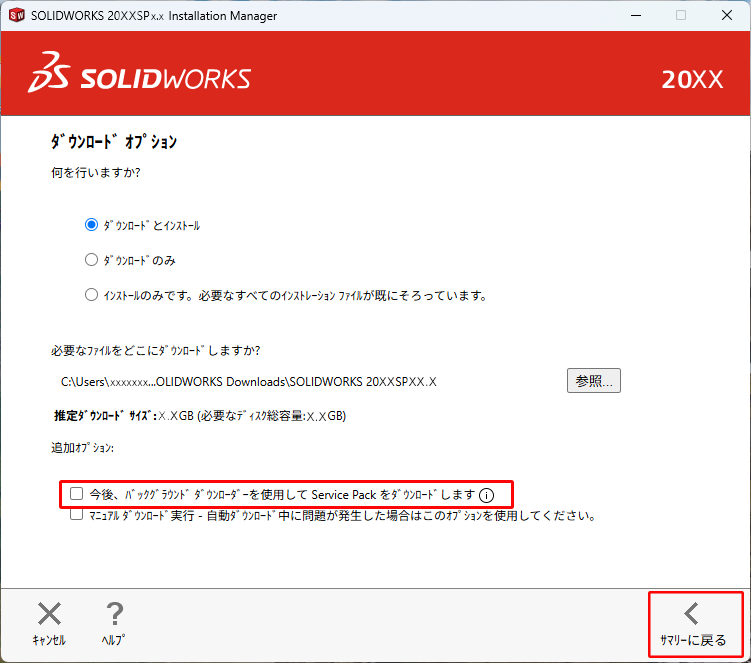
⑧「今後、バックグラウンドダウンローダーを使用して、Service Packをダウンロードします」のチェックを外し、「サマリーに戻る」をクリックします。
⑨「バックグラウンドダウンローダー」が「使用しない」になっているのを確認します。
「使用許諾書」を確認し、「SOLIDWORKS使用許諾契約の条項に同意します」にチェックを入れ、「今すぐインストール」をクリックします。
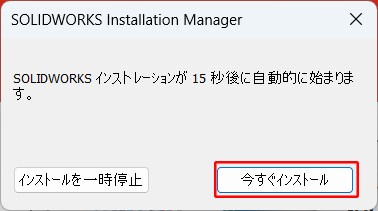
⑩「今すぐインストール」をクリックします。
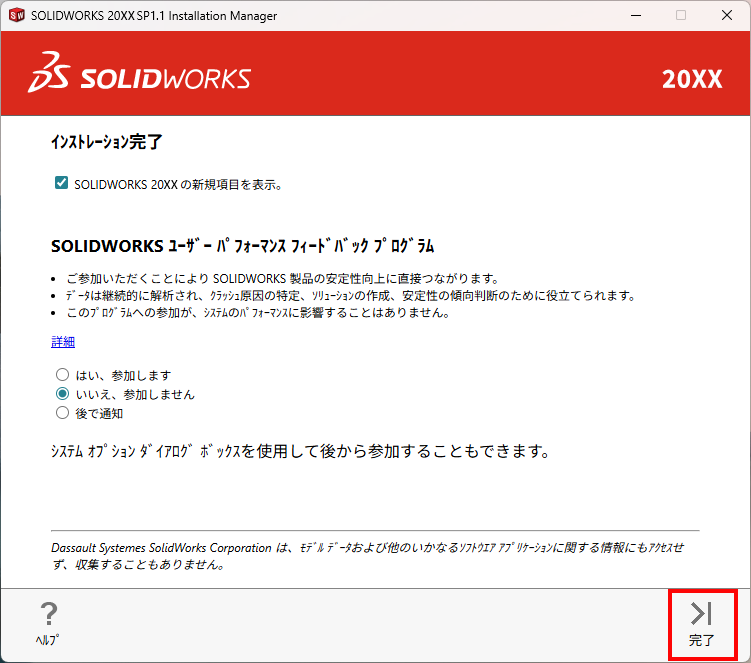
⑪「完了」をクリックします。
3.CADSUPER WorksⅡ連携部のインストール方法
CADSUPER WorksⅡ連携部インストールDVDより、パソコンにCADSUPER WorksⅡ連携部をインストールします。
①CADSUPER WorksⅡ連携部インストールDVD内の「CSWLINK20XX_SPX」フォルダに戻ります 。
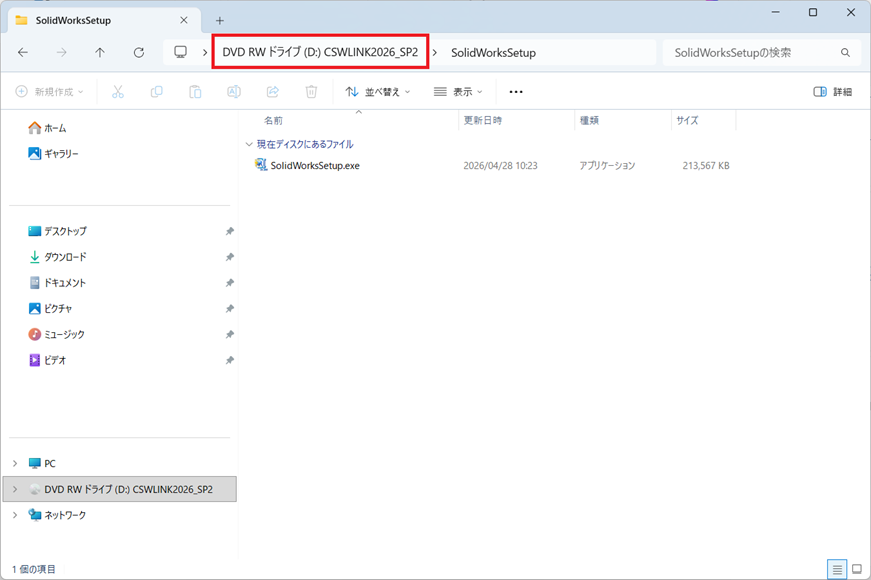
②フォルダ内の「setup.exe」を実行します。
「このアプリ(CADSUPER WorksⅡ連携部 20XX SPX.X)がデバイスに変更を加えることを許可しますか?」のメッセージが表示された際は「はい」をクリックします。
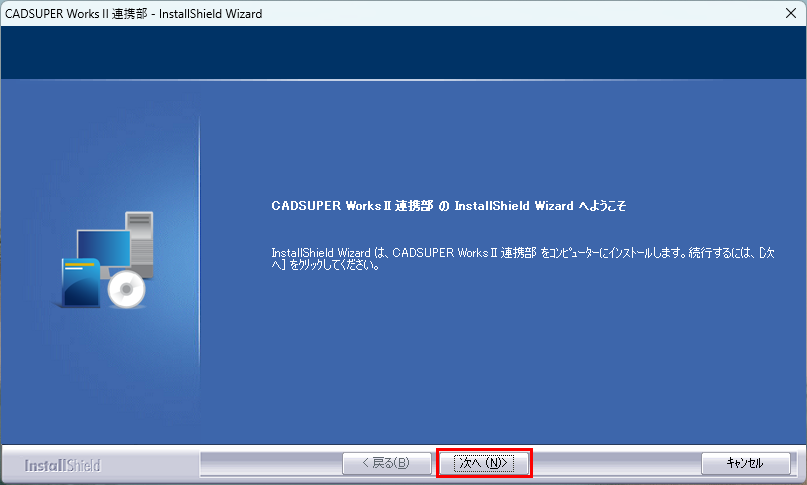
③「次へ」をクリックします。
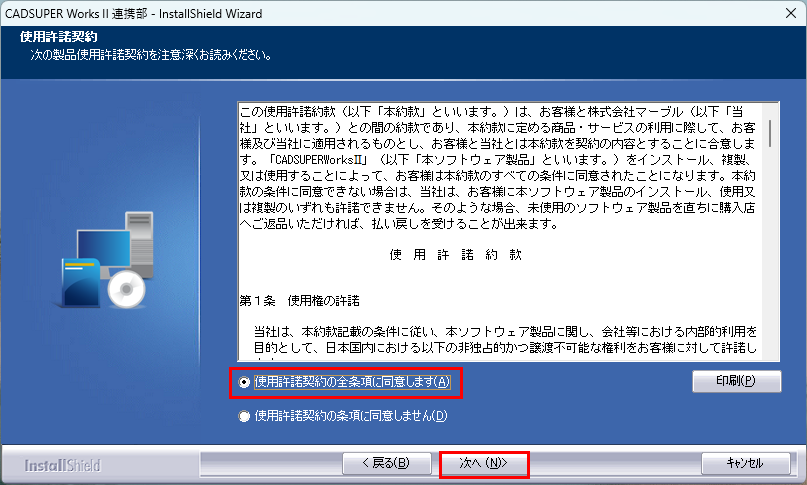
④使用許諾約款をご確認頂き「使用許諾契約の全条項に同意します」を選択後、「次へ」をクリックします。
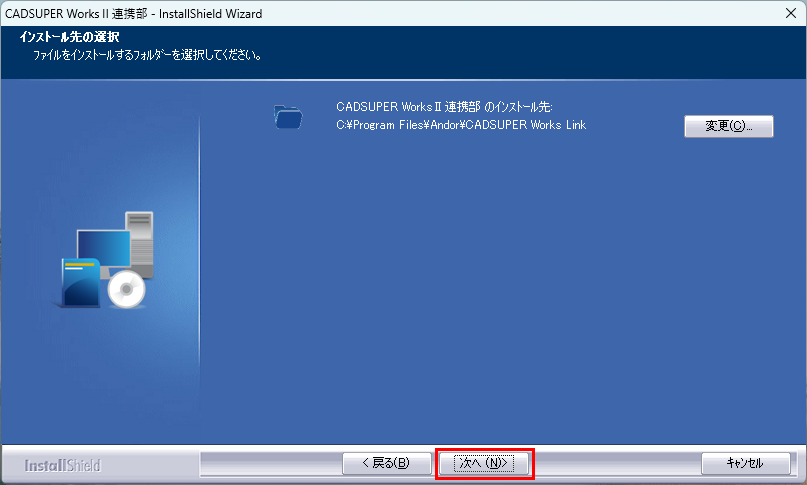
⑤CADSUPER WorksⅡ連携部をインストールするフォルダを確認し「次へ」をクリックします。
(インストールするフォルダを変更する場合は「変更」ボタンよりインストール先のフォルダを指定してください。)
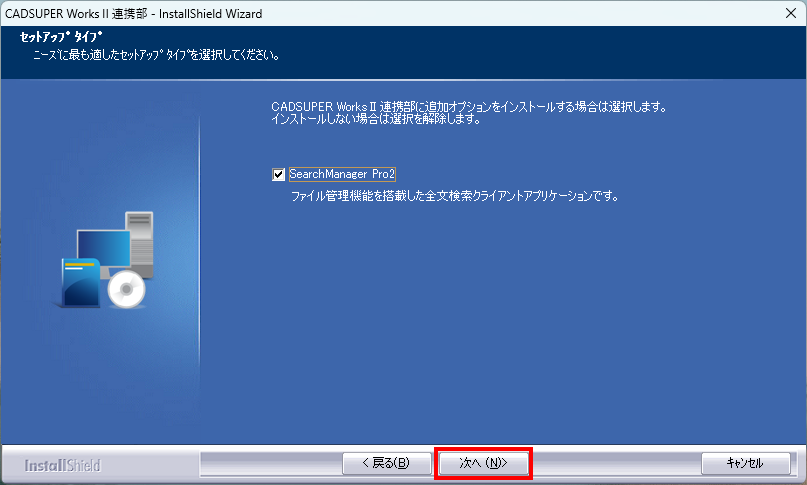
⑥「次へ」をクリックします。
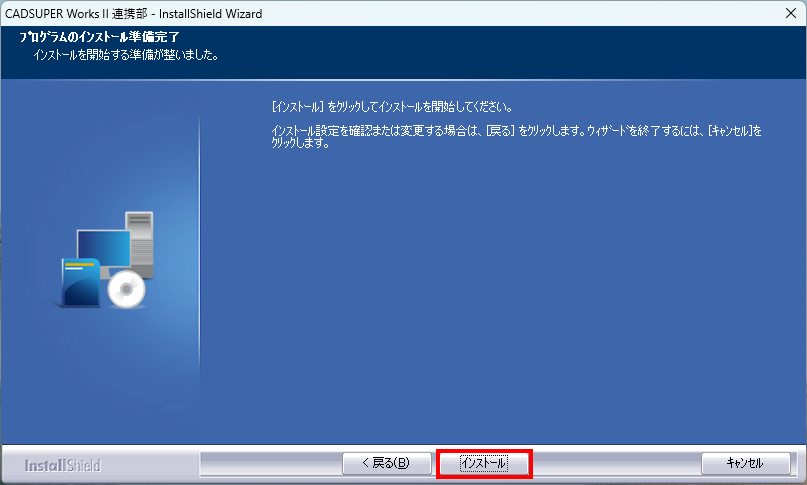
⑦「インストール」をクリックします。
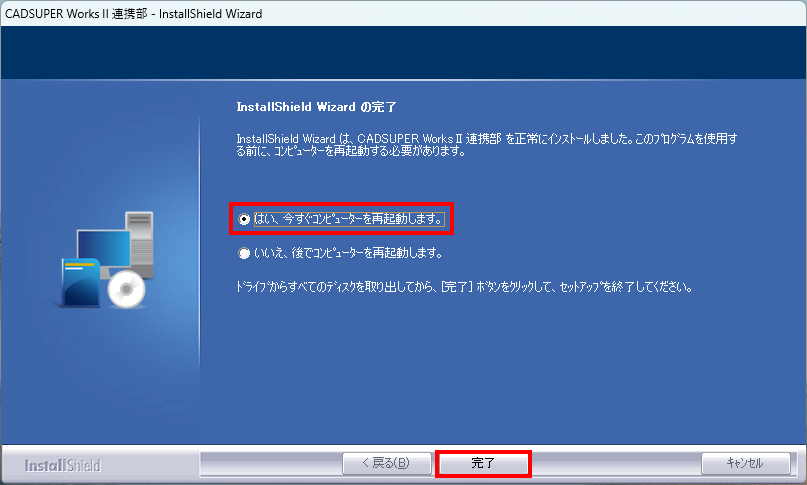
⑧「はい、今すぐコンピューターを再起動します。」を選択し(すぐに再起動できない場合は、「いいえ、後でコンピューターを再起動します。」を選択)、「完了」をクリックします。
4.ライセンス登録方法
CADSUPER/CADSUPERLiteとCADSUPER WorksⅡ連携部のライセンスを登録します。
①ID-BOXをパソコンに取り付けてください。
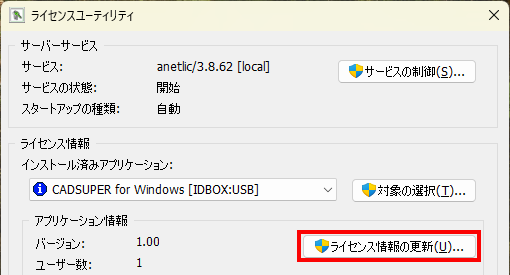
②Windowsのスタートメニューより「ANDOR」フォルダ内の「ライセンスユーティリティ」を実行します。
③「ライセンス情報の更新」をクリックします。
④「更新ライセンス」部分にライセンス通知書でお送りしているライセンス番号を上から順番に入力します。
※複数本購入している場合は、パソコンに取り付けているID-BOXに記載されている「50YXXXXX」の番号と同じシリアル番号のライセンス番号を入力してください。
シリアル番号は弊社からお送りしているライセンス通知書内の「②CADSUPER WorksⅡ連携部」に記載しているライセンスNo.です。
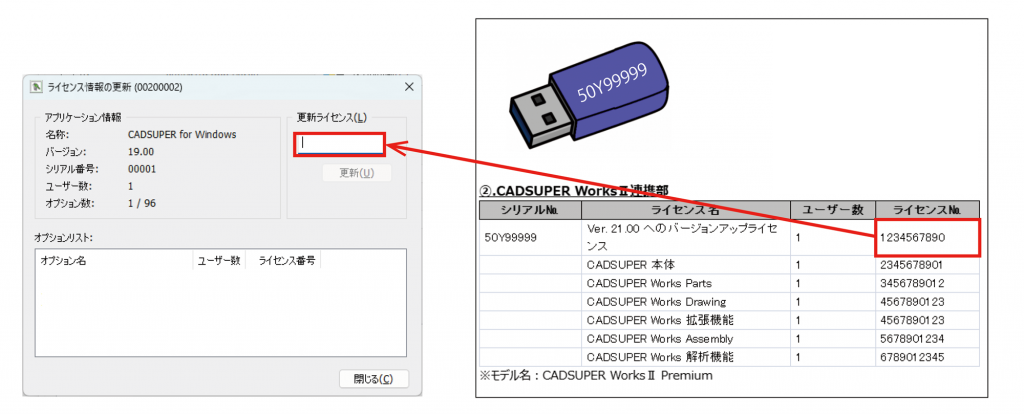
⑤ 「更新」ボタンをクリックします。
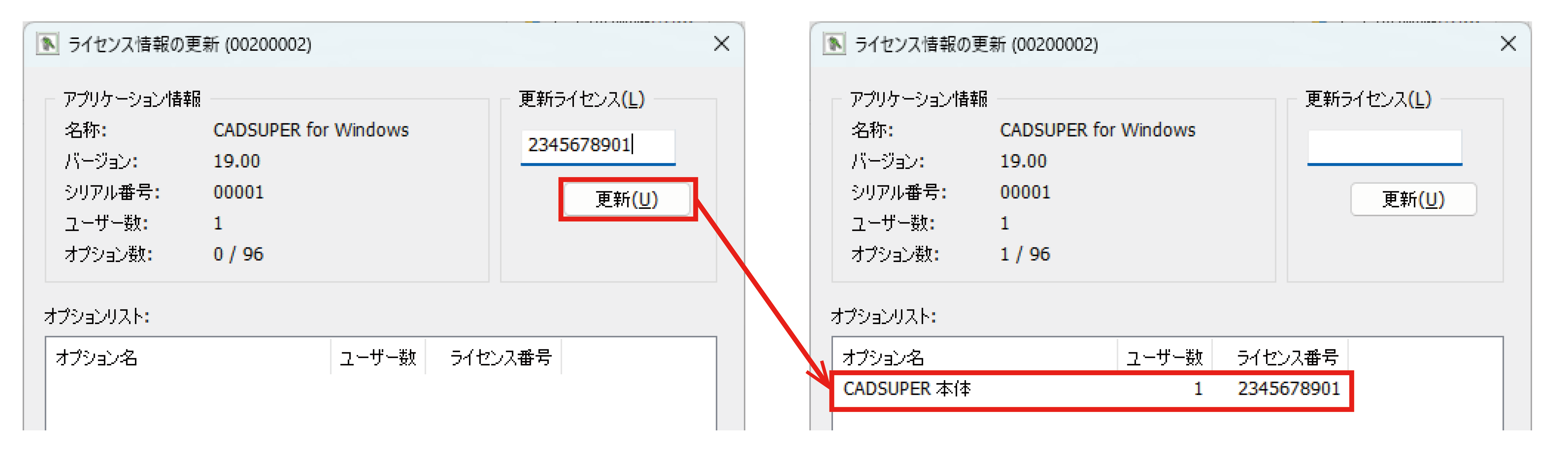
※更新後、アプリケーション情報のバージョンが「CADSUPER WorksⅡライセンスコード通知書」のバージョンと同じであれば正しく反映されています。

⑥ ④~⑤の手順で「CADSUPER WorksⅡライセンス通知書」に記載されているライセンス番号を上から順に登録します。
※更新後、オプションリストに追加されていれば正しく反映されています。
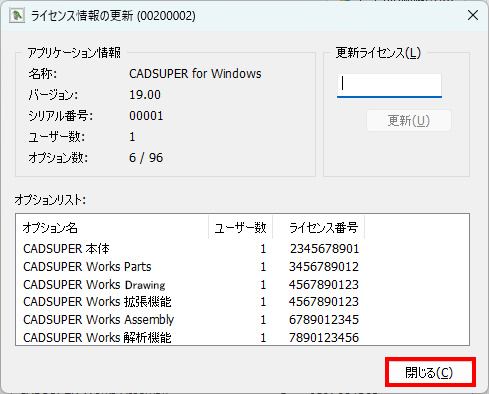
⑦全て登録できましたら、「閉じる」をクリックします。
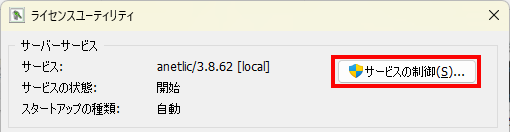
⑧「サービスの制御」をクリックします 。
⑨「再起動」をクリックし、「OK」をクリックします。
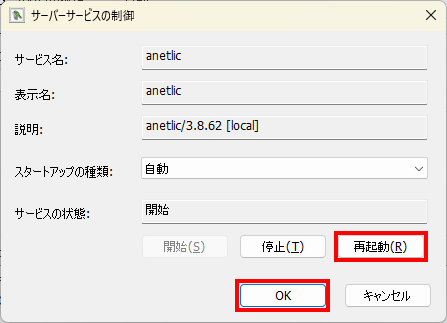
⑩「閉じる」をクリックします。
5. SOLIDWORKSライセンスアクティベーション
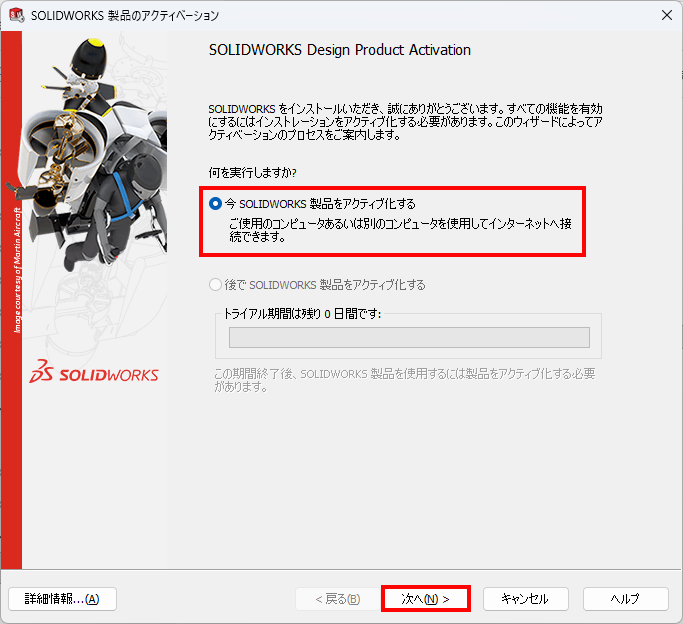
①デスクトップにある「SOLIDWORKS Design 20XX」のアイコンをダブルクリックし、SOLIDWORKSを起動します。
②「今 SOLIDWORKS製品をアクティブ化する」を選択し、「次へ」をクリックします。
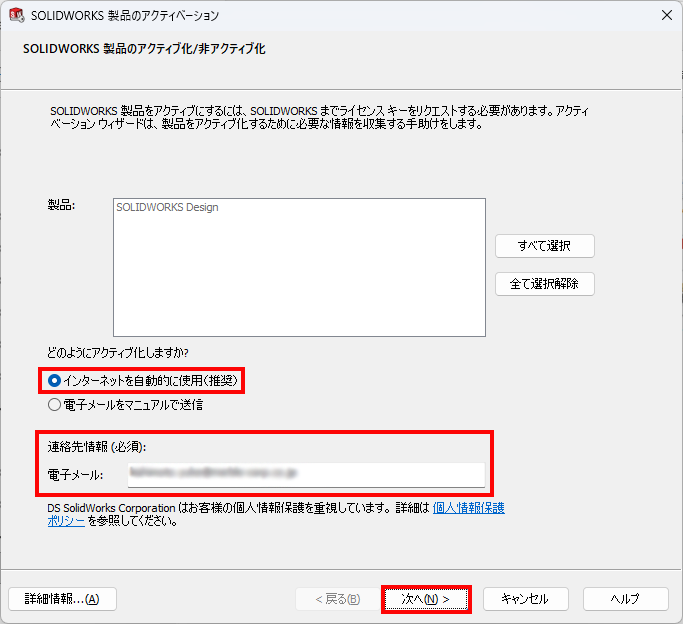
③「インターネットを自動的に使用(推奨)」を選択し、連絡先情報として電子メールを入力後、「次へ」をクリックします。
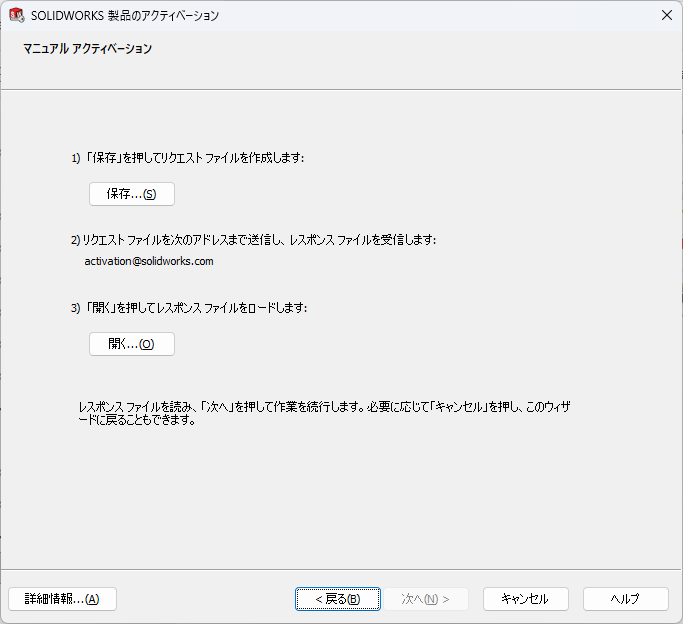
インターネット接続ができない場合は、「電子メールをマニュアルで送信」を選択し、連絡先情報として電子メールを入力後、「次へ」をクリックしてください。
1)「保存」をクリックし、リクエストファイルを保存します。
2)保存したリクエストファイルを下記のメールアドレス宛に送ります。
Mail:activation@solidworks.com
3)レスポンスファイルが届くので、「開く」よりレスポンスファイルを選択します。
4)「次へ」をクリックします。
④「完了」をクリックします。
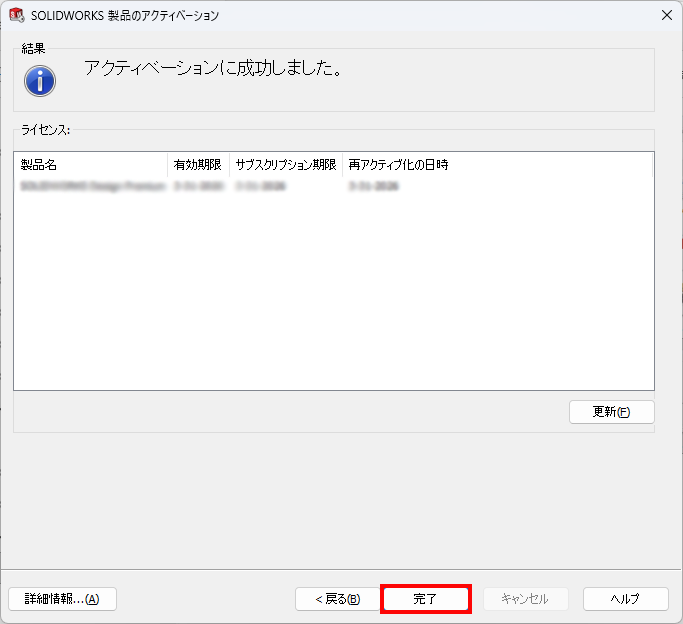
⑤SOLIDWORKSを終了します。
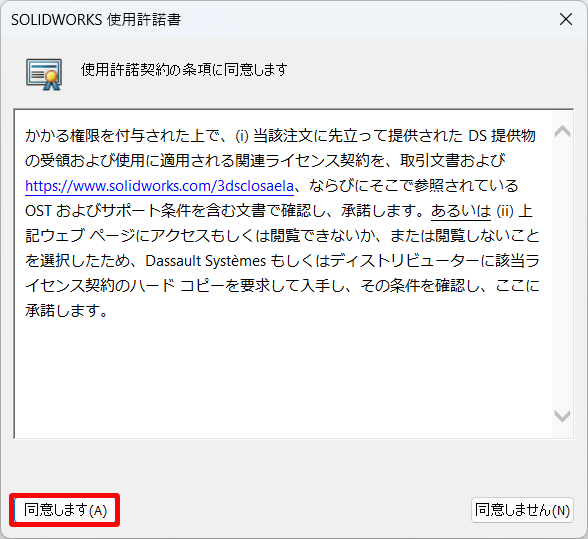
次回SOLIDWORKSを開く際に、使用許諾書が立ち上がるので、「同意します」をクリックします。
<注意>
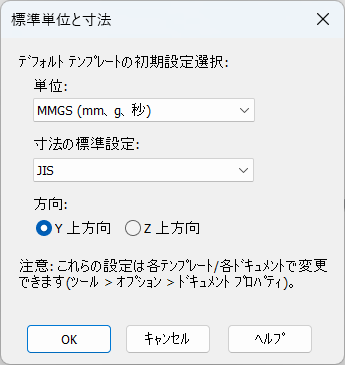
初回のドキュメント(テンプレート)選択時、単位系を設定する必要があります。
※CADSUPERWorksⅡの推奨設定はY方向です。
 Q&A
Q&A