
2026.3.24
A:一括図面出力コマンドで組図と部品図を出力することができます。
アセンブリの組図と部品図をCADSUPERの図面に出力するのではなく、SOLIDWORKSのDrawing(2次元図面)に一括で出力することができます。
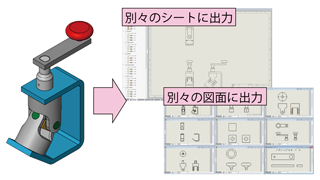
SOLIDWORKSのDrawingに組図と部品図を出力する方法
SOLIDWORKSのDrawingにアセンブリの組図と部品図を一括で出力することができます。
テンプレートの設定方法
組図と部品図を出力するための図面テンプレートの設定を行います。
① 「CADSUPER Wosk」タブの「設定」を実行します。

② 「一括図面出力」ページを開き、「図面テンプレートフォルダ」の「…」よりテンプレートフォルダを選択します。
(例:セットアップDVD>sample>drawTemplateフォルダ)
サンプルのテンプレートフォルダは下記よりダウンロードいただけます。
ダウンロード後は必ずファイルを解凍してからご使用ください。
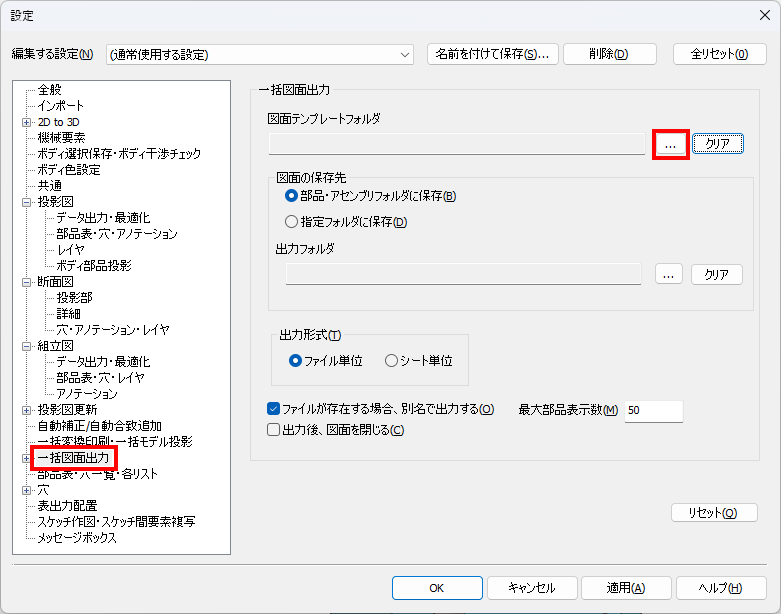
③ 「適用」をクリックし、「OK」をクリックします。
一括で組図と部品図を出力する方法
SOLIDWORKSのDrawingに、一括で組図と部品図を出力します。
①「CADSUPER Works」タブの「一括図面出力」を実行します。

② 図面テンプレートサイズを選択します。

③ 出力形式を選択します。(例:シート単位)
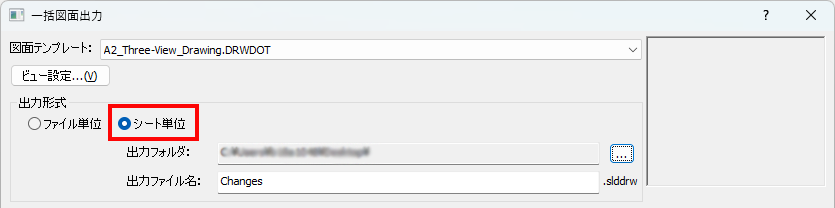
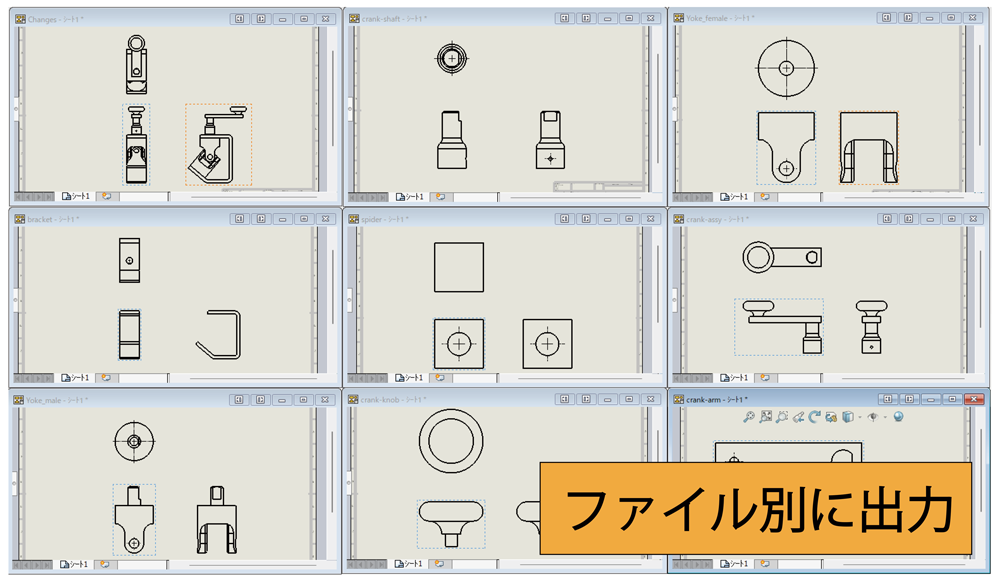
ファイル単位:アセンブリ・部品毎に別々の図面ファイルに出力
※一度に出力できる部品数は50部品までとなります。
シート単位:アセンブリ・部品毎に、ファイル内のシート別に出力
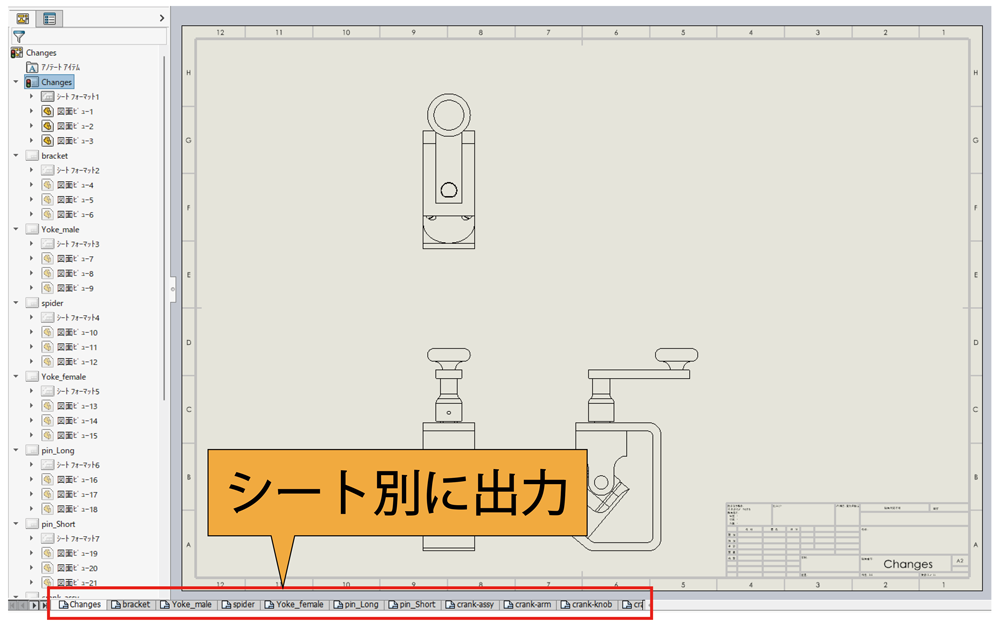
④ 「OK」をクリックします。
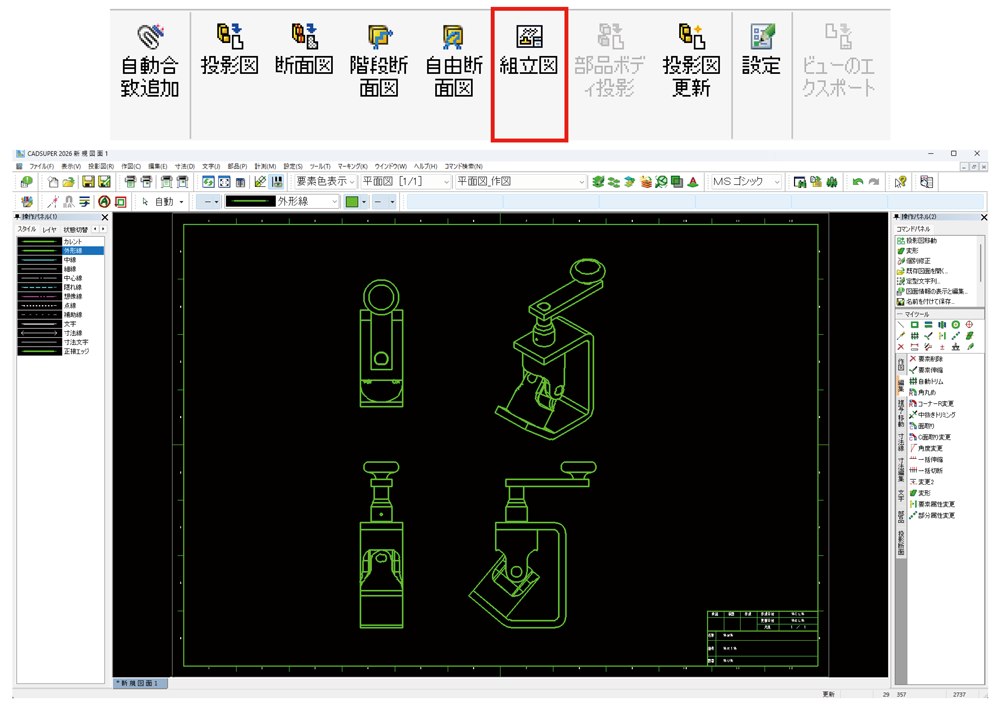
CADSUPER図面に出力する場合は、「組立図」コマンドを使用してください。
一括図面出力に関する操作動画
一連の流れをナレーション音声付きの動画でご紹介しておりますので、是非ご視聴ください。
( myANDOR会員様限定 )
 Q&A
Q&A