
2026.3.19
A:図面情報の文字列置換機能をご使用ください。
表題欄に置換文字を配置していおくだけで、図面情報に登録した内容を自動で反映することができます。
| ポイント こんな時に便利! |
表題欄の日付や図面名称を変更する際に便利です。 |
| 使用コマンド |
CADSUPER起動>「文字」>「記入」 |
| 対応バージョン | すべてのバージョン(CADSUPER・CADSUPERLite) |
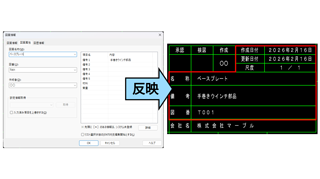
表題欄に置換文字を配置する方法
自社のテンプレートにある表題欄に図面情報を自動で置き換える置換文字を配置します。
図面情報や日付に置き換わる文字列を配置
図面名称や図番、備考、作成者などの図面情報に登録する内容を自動反映するための文字列を配置します。
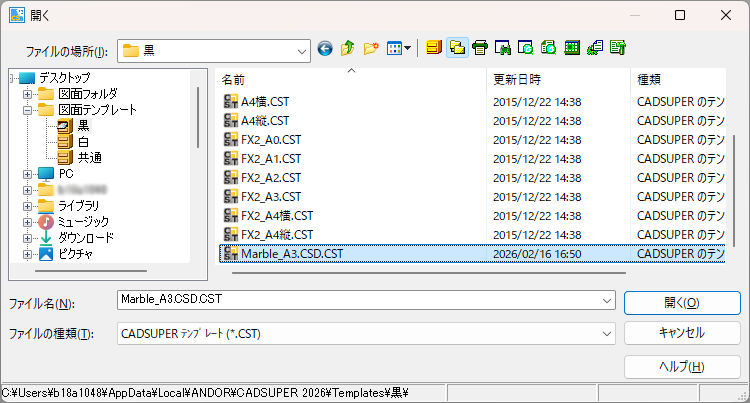
① 「ファイル - 開く」より、自社のテンプレートファイルを開きます。
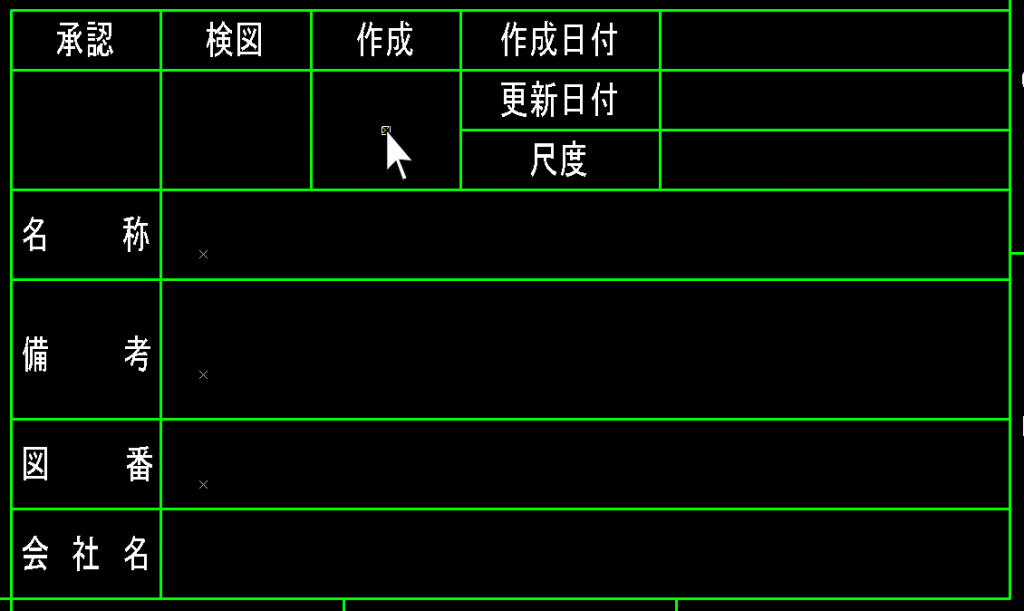
② 「文字 - 記入」を実行します 。
③ コマンドモード3・4で文字の基準位置を変更します。

④ 文字の配置位置を指定します。
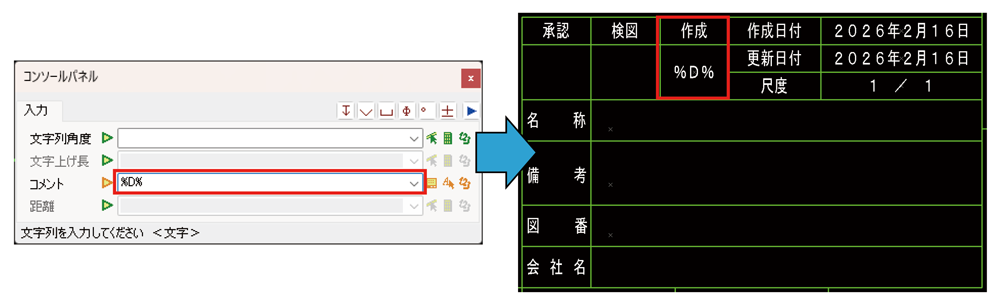
⑤ 「%D%」と入力します。(作成者の置換文字:%D%)
⑥ 同様に③~⑤の操作を行い、図面名称、備考、図番、作成日付、更新日付、尺度の置換文字を配置します。
| 項目 | 置換文字 |
| 図面名称 | %M% |
| 備考1 | %R1% |
| 図番 | %U% |
| 作成日付 | %CL% |
| 更新日付 | %EL% |
| 尺度 | %S% |
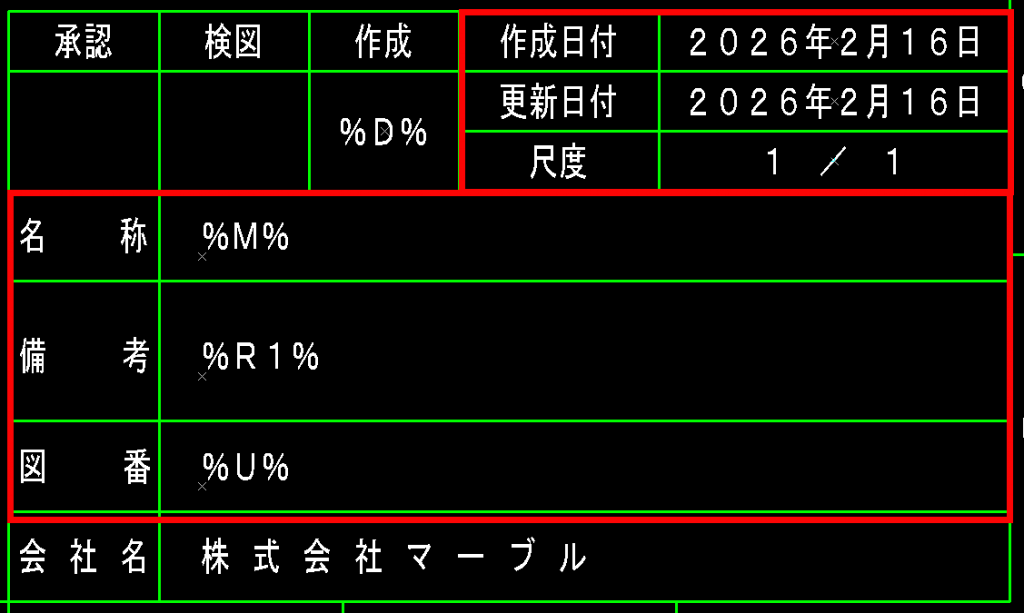
「作成日付」は「名前を付けて保存」で図面を保存した日付が反映されます。
「更新日付」は図面を編集後、「上書き保存」で図面を保存した日付が反映されます。
⑦ 「ファイル - 上書き保存」を実行し、テンプレートファイルを保存します。
その他の置換文字列
CADSUPERで使用できる置換文字列は下記のとおりです。
| 項目 | 置換文字 |
| ファイル名 | %F% |
| 図面名称 | %M% |
| 図番 | %U% |
| 作成者 | %D% |
| 図面縮尺 | %S% |
| 備考1 | %R1% |
| 備考2 | %R2% |
| 備考3 | %R3% |
| 備考4 | %R4% |
| 備考5 | %R5% |
| 作成日付(20XX年XX月XX日) | &CL% |
| 作成日付(XX月XX日) | %CS% |
| 作成時間 | %CT% |
| 更新日付(20XX年XX月XX日) | %EL% |
| 更新日付(XX月XX日) | %ES% |
| 更新時間 | %ET% |
| 印刷日時 | %PDT% |
| 印刷日 | %PRD% |
| 拡張子なしファイル名 | %f% |
| フォルダパス | %FL% |
| レイヤ縮尺 | %LS% |
| フォルダ名 | %FLN% |
| 拡張項目内容 | %拡張項目名% |
図面情報を登録する方法
表題欄に記載される図面名称や作成者などの設計に関する情報を図面データ内に登録します。
図面情報の登録方法
図面名称や作成者などの図面情報を登録します。
① 「ファイル - 図面情報」を実行します。
② 「図面属性」タブを開きます。
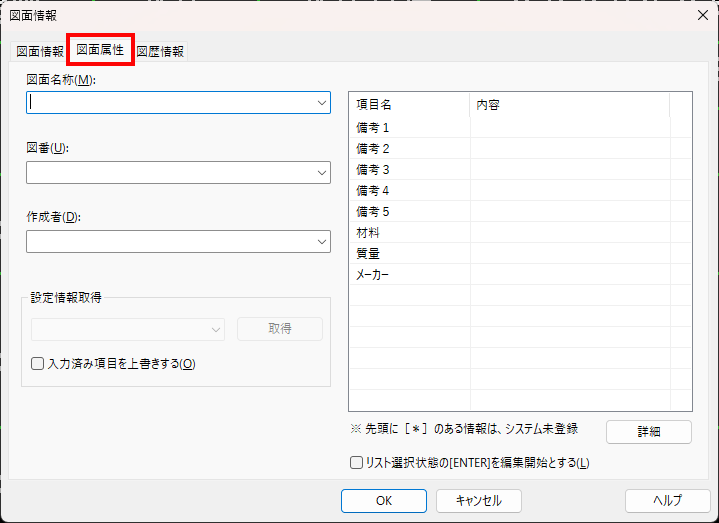
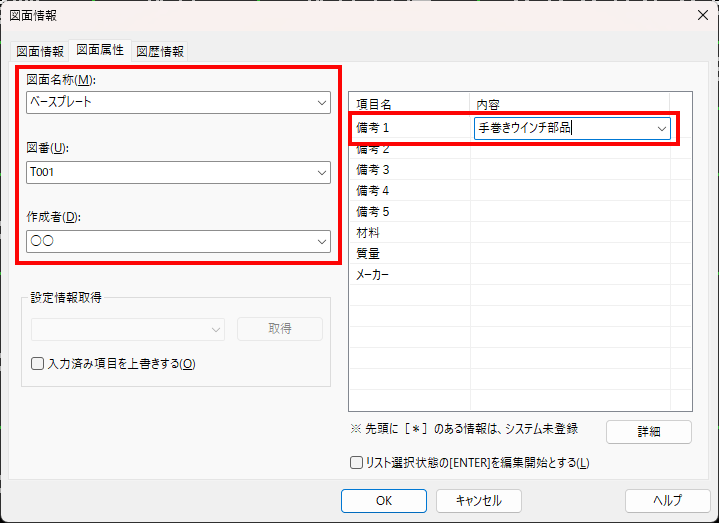
③ 図面名称や図番、作成者などの必要な情報を入力し、「OK」をクリックします。
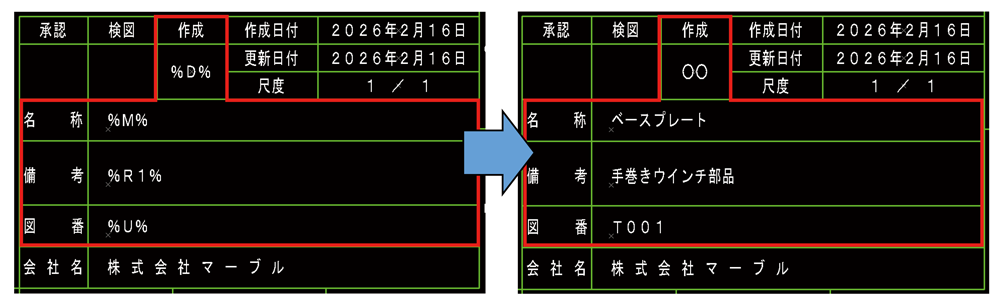
図面情報を登録することで、表題欄に配置した置換文字に反映されます。
図面情報の文字列置換に関する操作動画
一連の流れをナレーション音声付きの動画でご紹介しておりますので、是非ご視聴ください。(myANDOR会員様限定)
 Q&A
Q&A